Konto und Einrichtung
Ein Konto anlegen, wählen, wo der Agent antwortet, und Ihren Betrieb so beschreiben, dass er weiss, für wen er spricht.
Konto anlegen
Öffnen Sie app.tanevo.ch/registrieren, auf tanevo.ch über Jetzt starten oder auf der Anmeldeseite über Registrieren. Sie brauchen eine E-Mail-Adresse und ein Passwort mit mindestens 8 Zeichen. Wie Tanevo Ihre Angaben bearbeitet, steht in der Datenschutzerklärung. Ihr Agent sagt später in jedem Anruf, dass eine künstliche Intelligenz abnimmt; das lässt sich nicht abschalten.
Haben Sie auf tanevo.ch unter «Ihr eigener Agent» schon den Namen Ihres Betriebs eingetippt, nimmt Agent einrichten ihn mit: Er steht danach in der Einrichtung als Name des Betriebs bereit.
Sie erhalten eine E-Mail von noreply@tanevo.ch. Klicken Sie darin auf «E-Mail-Adresse bestätigen». Sie sind damit angemeldet und landen in der Einrichtung. Der Link gilt eine Stunde.
Gibt es mit dieser Adresse schon ein Konto, kommt keine neue E-Mail. Melden Sie sich dann an, oder setzen Sie das Passwort zurück. Melden Sie sich an, bevor Sie die Adresse bestätigt haben, sagt die Anmeldung genau das.
Passwort vergessen? Auf der Anmeldeseite können Sie einen Link für ein neues Passwort anfordern. Es gilt dieselbe Regel: mindestens 8 Zeichen.
Abmelden im Kontomenü oben rechts beendet nur die Sitzung auf diesem Gerät. Auf Ihren anderen Geräten bleiben Sie angemeldet.
Auf diese E-Mails kann man nicht antworten. Fragen beantworten wir unter info@tanevo.ch.
Die Einrichtung
Die Einrichtung hat sechs Schritte, mit Pop-up-Agent sieben. Sie zeigt oben «Schritt 1 von 6» (bzw. «von 7») und einen Fortschrittsbalken. Mit Weiter wird der aktuelle Schritt geprüft; ein Fehler steht direkt am Feld. Mit Zurück oder Ändern springen Sie jederzeit zurück. Gespeichert wird erst am Ende, alles auf einmal. Oben rechts öffnet Hilfe diese Seite, und Abmelden führt aus der Einrichtung hinaus, ohne etwas zu speichern.
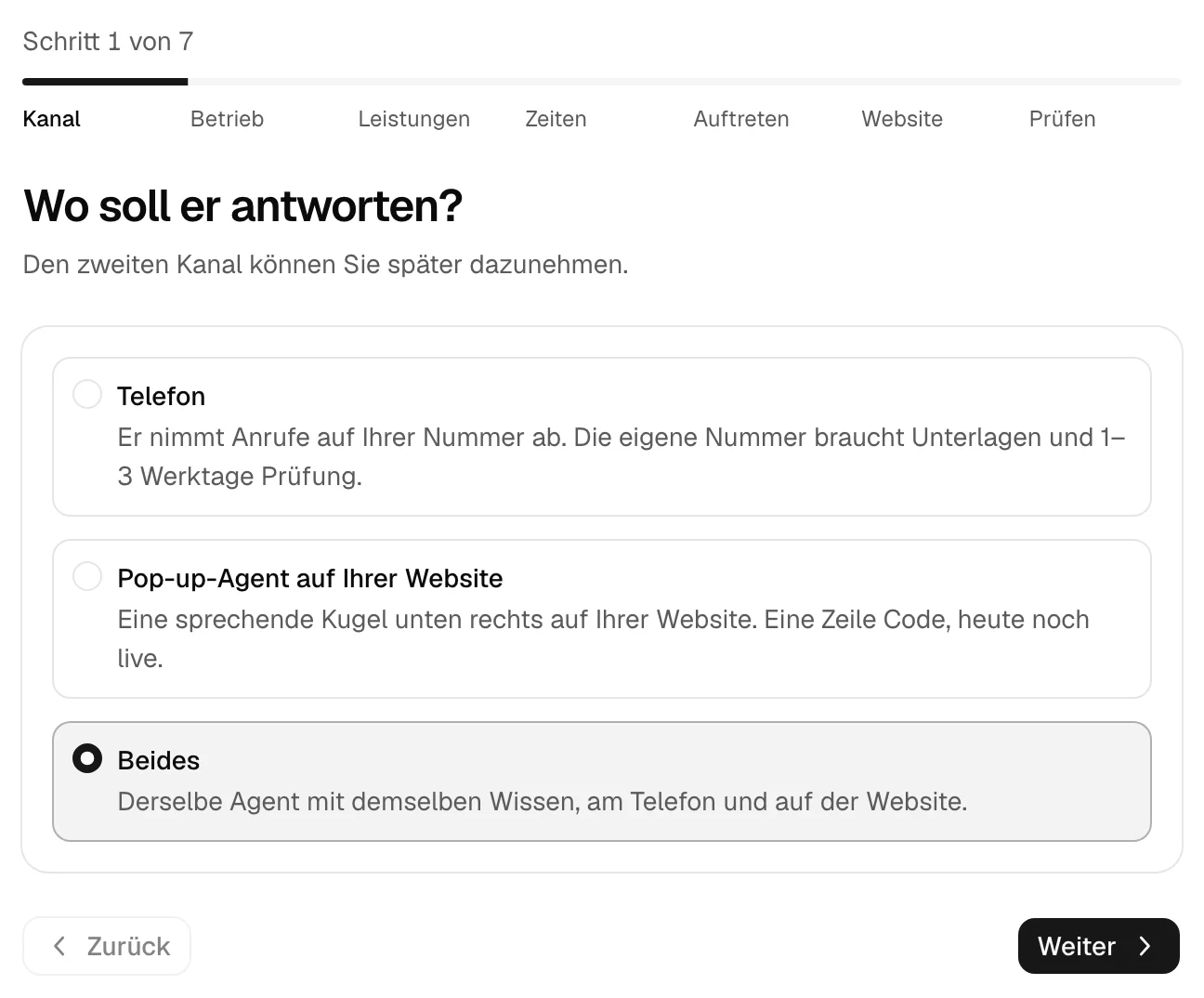
Kanal – «Wo soll er antworten?»
Wählen Sie eines:
- Telefon: Er nimmt Anrufe auf Ihrer Nummer ab. Die eigene Nummer braucht Unterlagen und 1–3 Werktage Prüfung.
- Pop-up-Agent auf Ihrer Website: eine sprechende Kugel unten rechts auf Ihrer Website. Eine Zeile Code, am selben Tag live.
- Beides: derselbe Agent mit demselben Wissen, am Telefon und auf der Website.
Danach fragt die Einrichtung nur, was zu Ihrer Wahl gehört, und das Dashboard zeigt nur, was Sie nutzen. Den anderen Kanal nehmen Sie später unter Einstellungen › Abrechnung › Ihre Kanäle dazu.
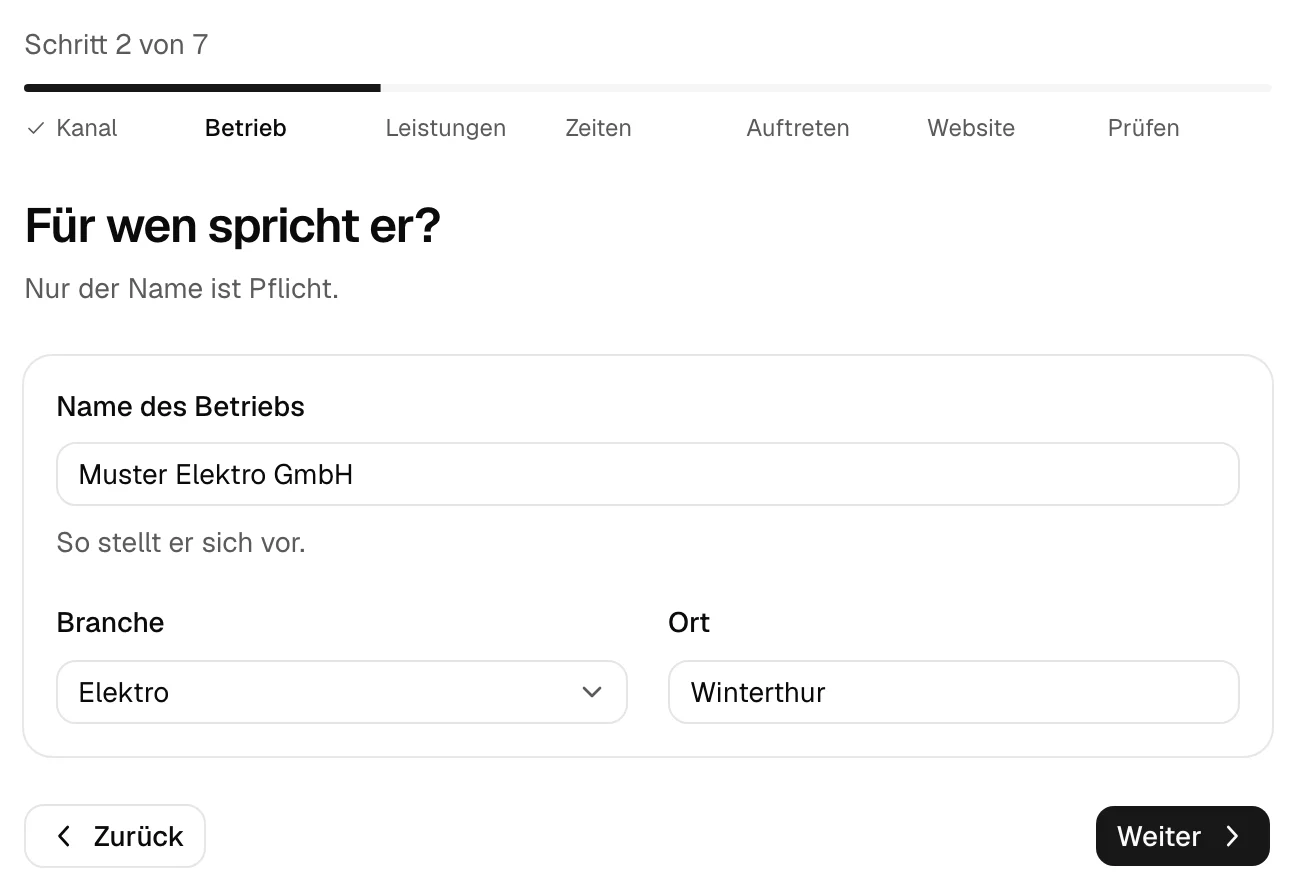
Betrieb – «Für wen nimmt er ab?»
Mit Pop-up-Agent heisst der Schritt «Für wen spricht er?».
- Name des Betriebs (Pflicht, mindestens 2 Zeichen). So meldet sich der Agent.
- Branche: Elektro, Sanitär, Heizung, Maler / Gipser, Schreinerei, Autogarage, Gastronomie, Praxis, Anwaltskanzlei, Hausverwaltung, Handel / Onlineshop, Coiffeur / Kosmetik, Treuhand / Buchhaltung, Hotel / Unterkunft, Reinigung / Hauswartung, Umzug / Transport, IT / Agentur, Fitness / Sport, Tierarztpraxis, Schule / Kurse oder Andere.
- Ort.
Branche und Ort helfen ihm, Anliegen richtig einzuordnen. Bei «Gastronomie» gibt er am Telefon auf Wünsche wie «Ich möchte gern etwas essen» Auskunft (Angebot, Preise, Öffnungszeiten) und nimmt Reservationen und Bestellungen mit Tag, Uhrzeit und Anzahl Personen auf; fest zusagen kann er sie nicht. Beispiele, wie ein Anruf in verschiedenen Branchen abläuft, zeigen die Branchenseiten auf tanevo.ch.
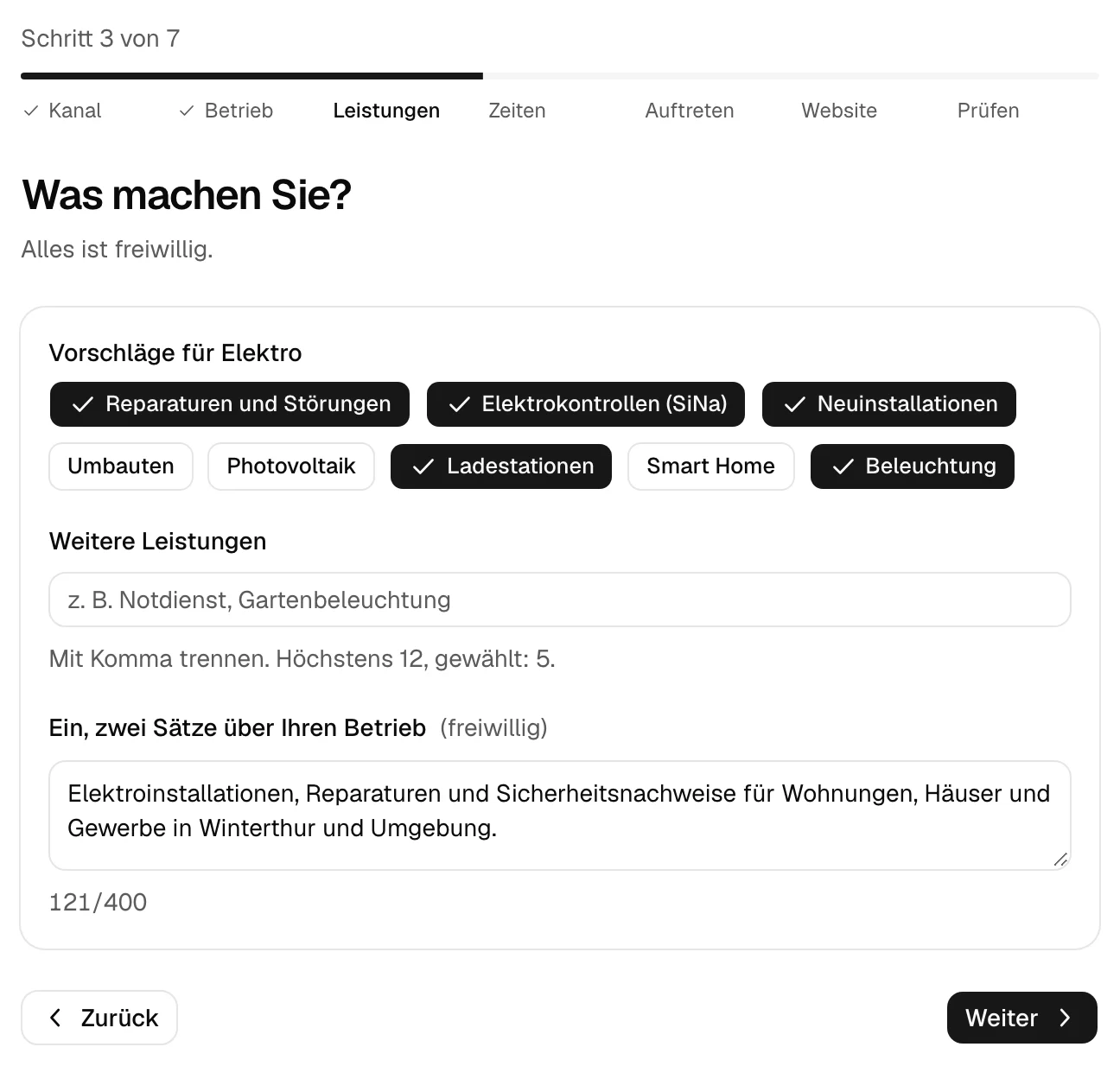
Leistungen – «Was machen Sie?»
- Vorschläge: Mit gewählter Branche schlägt die Einrichtung passende Leistungen vor. Tippen Sie an, was passt.
- Weitere Leistungen: eigene, mit Komma getrennt. Insgesamt höchstens 12.
- Ein, zwei Sätze über Ihren Betrieb (freiwillig, bis 400 Zeichen). Der Agent sagt das nur, wenn jemand danach fragt.
Alles in diesem Schritt ist freiwillig.
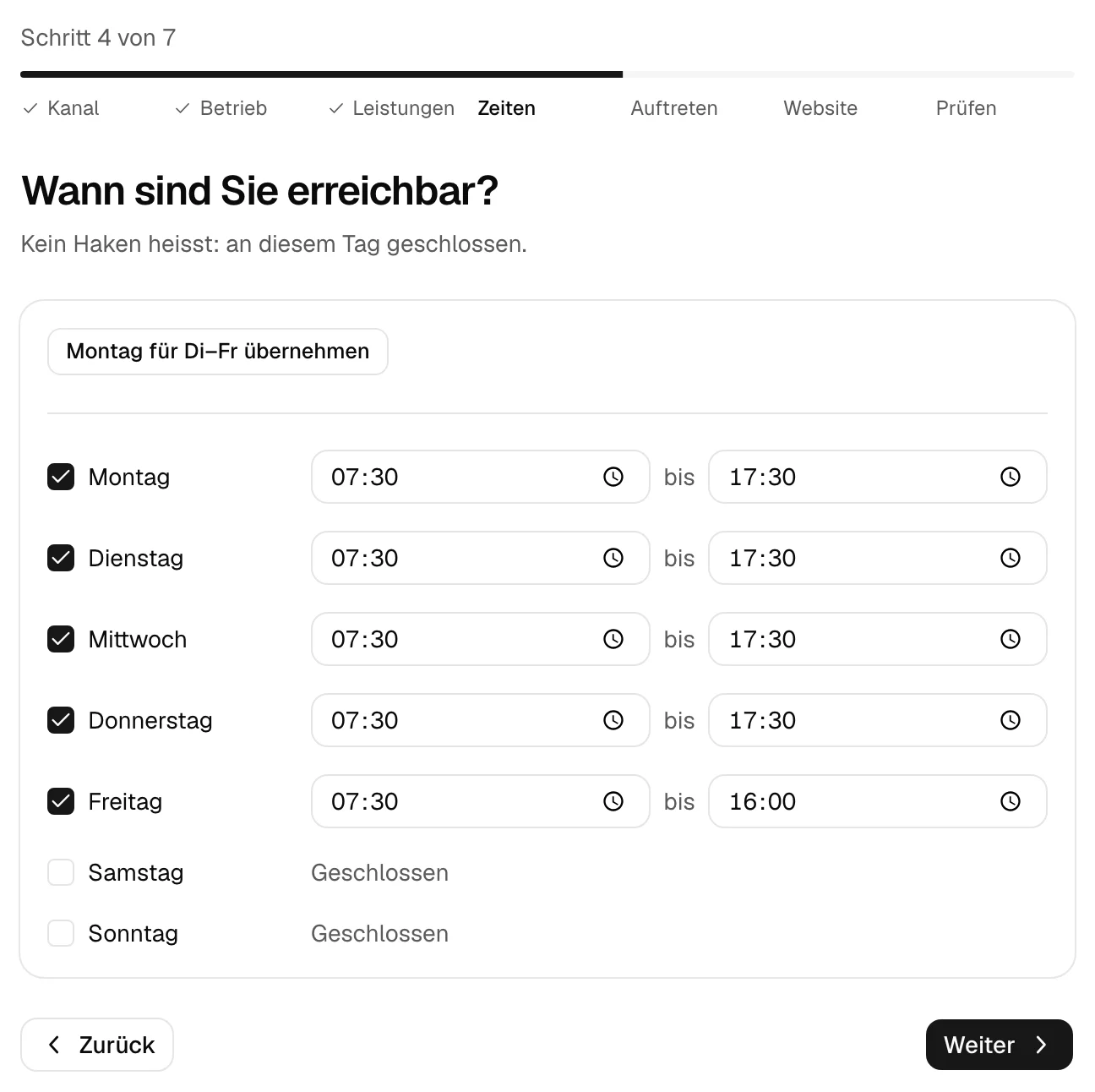
Zeiten – «Wann sind Sie erreichbar?»
Setzen Sie je Wochentag einen Haken und tragen Sie «von» und «bis» ein. Kein Haken heisst: an diesem Tag geschlossen. Montag für Di–Fr übernehmen kopiert die Zeiten vom Montag auf Dienstag bis Freitag.
Der Agent nennt diese Zeiten, wenn jemand fragt. Auch ausserhalb dieser Zeiten nimmt er ab und nimmt das Anliegen auf.
Auftreten – «Wie tritt er auf?»
Nur mit Telefon heisst der Schritt «Am Telefon». Felder, die es nur am Telefon gibt (Gruss und Weiterleitung), erscheinen nur, wenn Sie das Telefon gewählt haben.
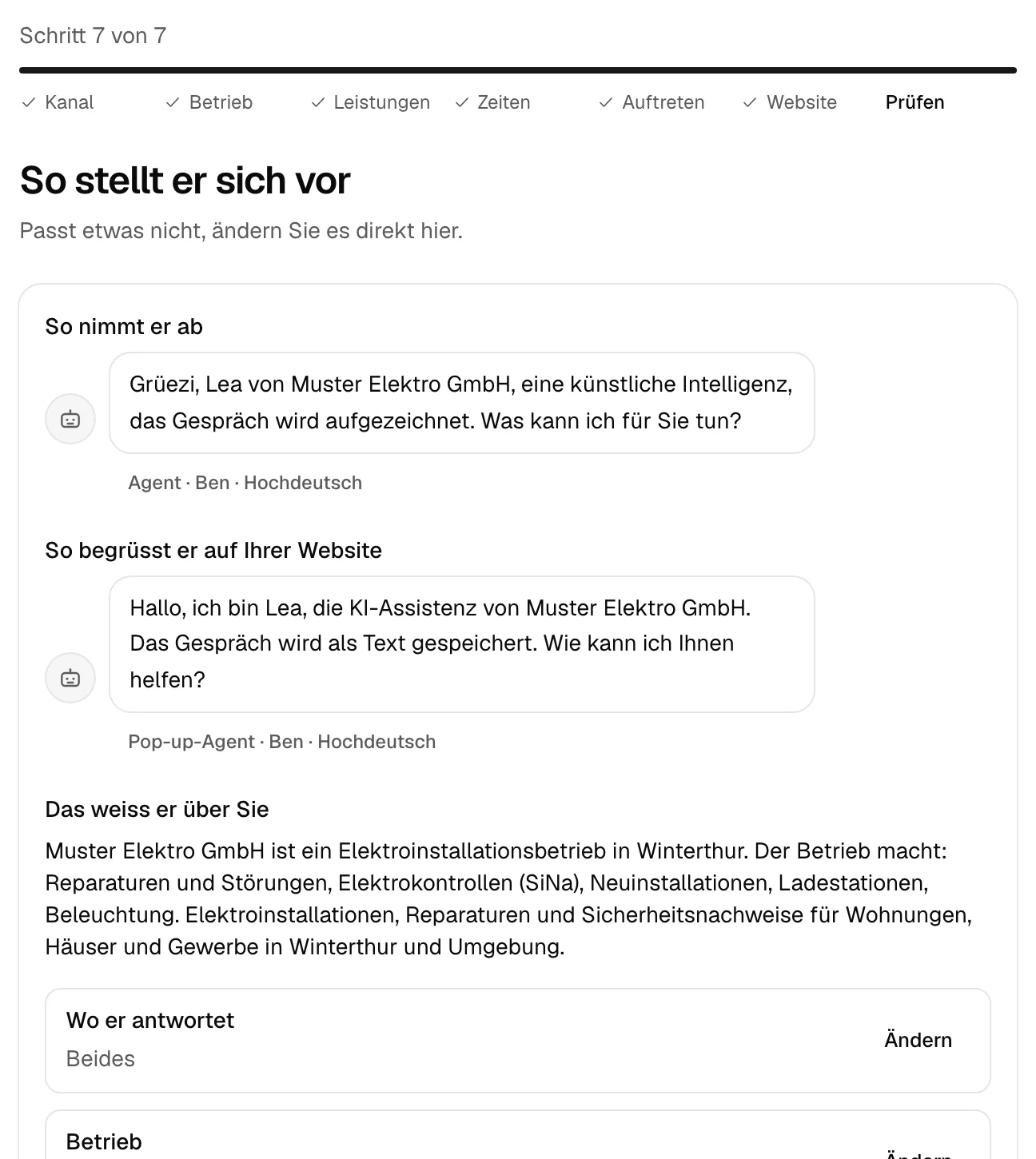
Wie er klingt
- Vorname (freiwillig), zum Beispiel «Nadia».
- Anrede: «Sie — immer», «Sie — Du, wenn der Anrufer duzt» oder «Du — immer».
- Mit «Grüezi» begrüssen, sonst «Guten Tag». Auf der Website grüsst er auf Hochdeutsch mit «Hallo»; auf Schweizerdeutsch gilt die Einstellung auch dort («Grüezi» oder «Guete Tag», beim Duzen «Hoi»).
- Stimme: eine von zwölf Stimmen, dieselbe am Telefon und auf Ihrer Website, drei davon mit Schweizer Akzent, jede mit Hörprobe. Ohne Wahl spricht Ben. Je nach Kanal heisst das Feld «Stimme am Telefon», «Stimme auf Ihrer Website» oder «Stimme am Telefon und auf Ihrer Website». Die Stimmen im Einzelnen stehen unter Telefon-Agent.
Wenn er nicht selbst helfen kann
- Weiterleitung an (freiwillig, nur Telefon): eine Telefonnummer, am besten ein Handy. Leer: Er verbindet nicht und legt ein Ticket an.
- Rückruf versprechen (ohne Telefon: «Rückmeldung versprechen»): «Keine Frist nennen», «Noch heute (solange offen ist)», «Bis zum nächsten Arbeitstag» oder «Innerhalb von zwei Arbeitstagen». Das verspricht er in Ihrem Namen.
- Das fragt er vorher: Name, Rückrufnummer, Ort oder Adresse, Wann der Rückruf passt (ohne Telefon: Telefon oder E-Mail, Wann die Rückmeldung passt). Eines aufs Mal, im Gespräch, und nichts, was die Person schon gesagt hat.
Später ändern Sie die Stimme unter Konnektoren, alles andere unter Verhalten.
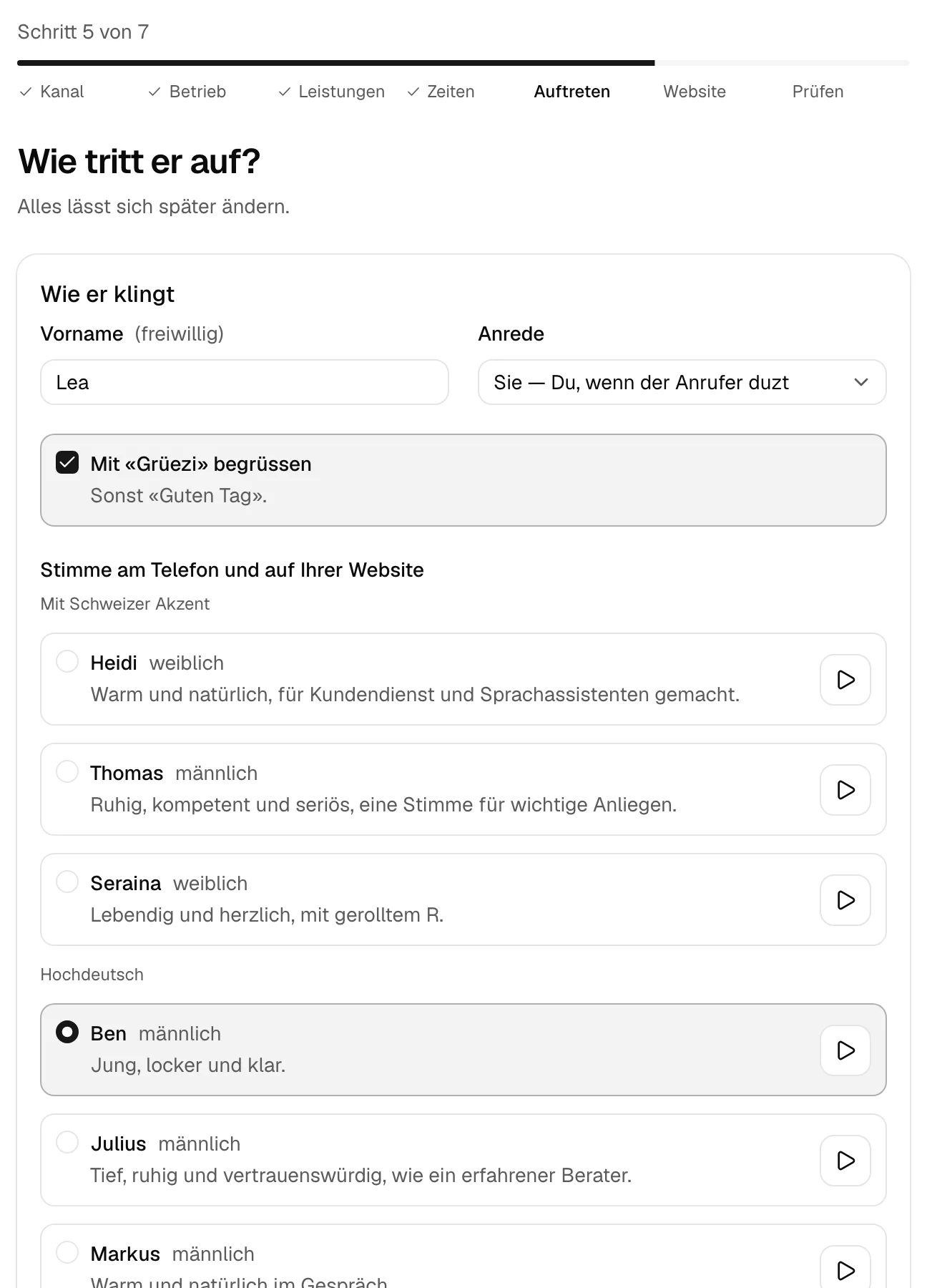
Website – «Auf welcher Website?» (nur mit Pop-up-Agent)
- Adresse Ihrer Website (freiwillig), zum Beispiel
elektro-muster.ch. Mehrere mit Komma trennen; die Variante mit und ohne «www» ergänzt Tanevo selbst. Nur https-Adressen.
Auf jeder anderen Website bleibt die Kugel unsichtbar, auch wenn jemand den Code kopiert. Leer lassen geht: Dann tragen Sie die Adresse später unter Pop-up-Agent ein.
Eingeschaltet wird die Kugel hier noch nicht. Das tun Sie danach unter Pop-up-Agent, zusammen mit der Adresse Ihrer Datenschutzerklärung; «Heute» führt Sie mit Pop-up-Agent einschalten dorthin.
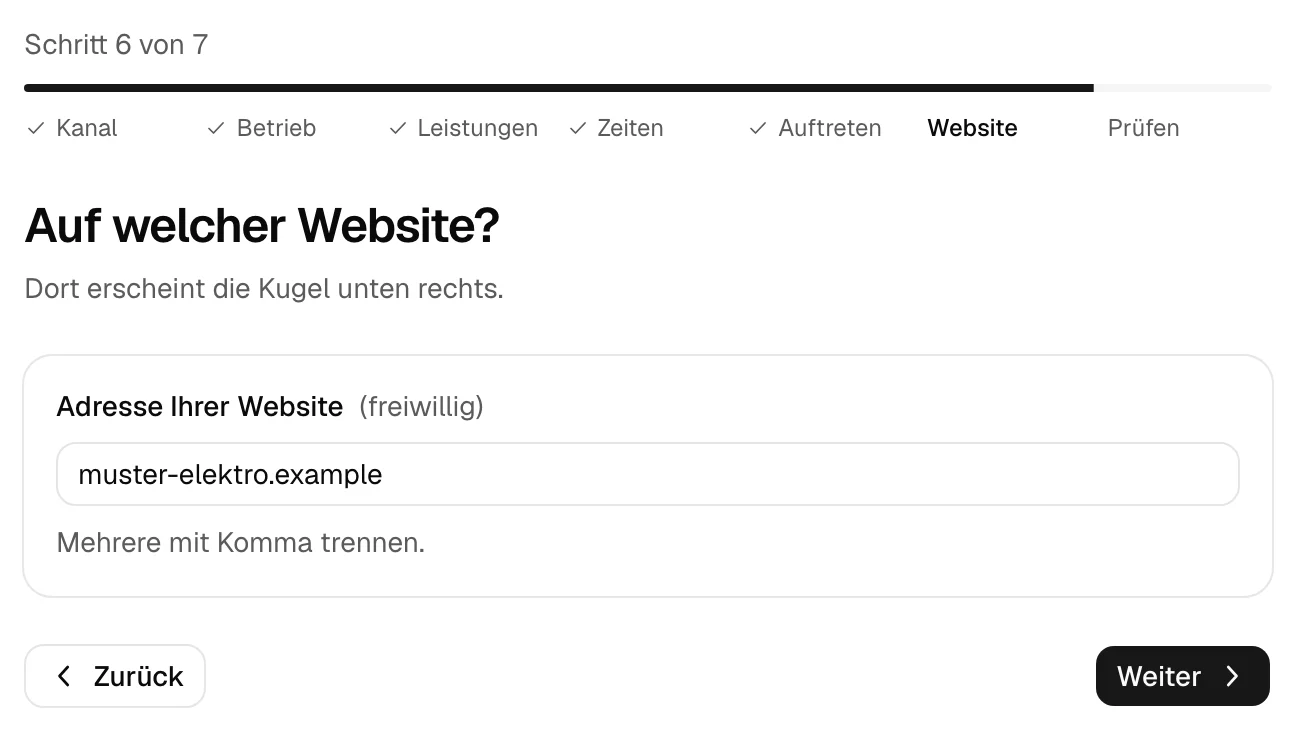
Prüfen – «So stellt er sich vor»
Hier sehen Sie, was der Agent ab dem Speichern weiss und kann:
- So nimmt er ab (Telefon) bzw. So begrüsst er auf Ihrer Website (Pop-up-Agent): der erste Satz mit Ihren Angaben. Dass er eine KI ist und das Gespräch aufgezeichnet (auf der Website: als Text gespeichert) wird, sagt er zu Beginn jedes Gesprächs. Abschalten können Sie den Hinweis später unter Verhalten › Auftreten.
- Das weiss er über Sie: eine Zusammenfassung jedes Schritts, je mit Ändern.
- Das kann er ab dem ersten Anruf bzw. Gespräch: Fragen zu Ihrem Betrieb beantworten, Anliegen aufnehmen; am Telefon zudem abnehmen mit Ansage und, mit Weiterleitungsnummer, weiterverbinden. Ohne Weiterleitung sagt er, dass er nicht verbinden kann, nennt bei Gefahr 118/144 und legt sofort ein Ticket für Sie an.
- Das noch nicht: Termine eintragen (am Telefon erst mit verbundenem Google Kalender, bis dahin nimmt er Terminwünsche als Ticket auf), Preise und Details nennen, die nicht in Ihren Unterlagen stehen.
- Ihre Tanevo-Nummer (nur Telefon): siehe Anrufe umleiten.
- Auf Ihre Website (nur Pop-up-Agent): Nach dem Speichern steht auf Heute die Zeile Code für Ihre Website, dazu eine Vorschau.
Liegt ein Auftragsverarbeitungsvertrag zur Annahme vor, erscheint zusätzlich der Abschnitt Vertrag; ohne Annahme lässt sich die Einrichtung dann nicht abschliessen. Mehr unter Datenschutz.
Mit Einrichtung abschliessen wird alles gespeichert, und Sie landen auf Heute. Oben bestätigt «Eingerichtet» das Speichern; darunter steht Ihr nächster Schritt, mit dem Telefon zum Beispiel «Eigene Schweizer Nummer beantragen», und rechts die Liste aller Schritte.
Später ändern
Die Einrichtung ist für den Start gedacht. Danach hat jede Angabe ihren festen Ort im Dashboard:
| Angabe | Ort |
|---|---|
| Name, Branche, Ort, Leistungen, Öffnungszeiten | Wissen › Grunddaten |
| Vorname, Anrede, Gruss | Verhalten › Auftreten |
| Stimme | Konnektoren › Telefon-Agent (ohne Telefon: Sprachmodell) |
| Weiterleitung, Rückruf-Zusage, was er vorher fragt | Verhalten › Übergabe |
| Website, ein/aus, Einbettungscode | Pop-up-Agent |
| Telefon oder Pop-up-Agent dazunehmen | Einstellungen › Abrechnung › Ihre Kanäle |
Solange die Einrichtung nicht abgeschlossen ist, zeigt Heute den Hinweis «Einrichtung noch nicht abgeschlossen» mit einem Link zurück.