Team
Personen einladen, Rollen Inhaber, Admin und Mitglied, was ein Mitglied sieht, der eigene Name im Verlauf und Kunden zusammenführen.
Das Team
Unter Einstellungen › Team steht, wer mit Ihnen im Dashboard arbeitet: je Person Name und Adresse, Rolle, Zustand («Eingeladen» oder «Aktiv») und seit wann. Das Register sehen nur Inhaber und Admins. Über das Menü ⋮ einer Zeile bearbeiten Sie Name und Rolle, senden eine Einladung erneut oder entfernen eine Person aus dem Team; bei einer offenen Einladung heisst das Einladung zurückziehen, der Link darin gilt danach nicht mehr.
Person einladen
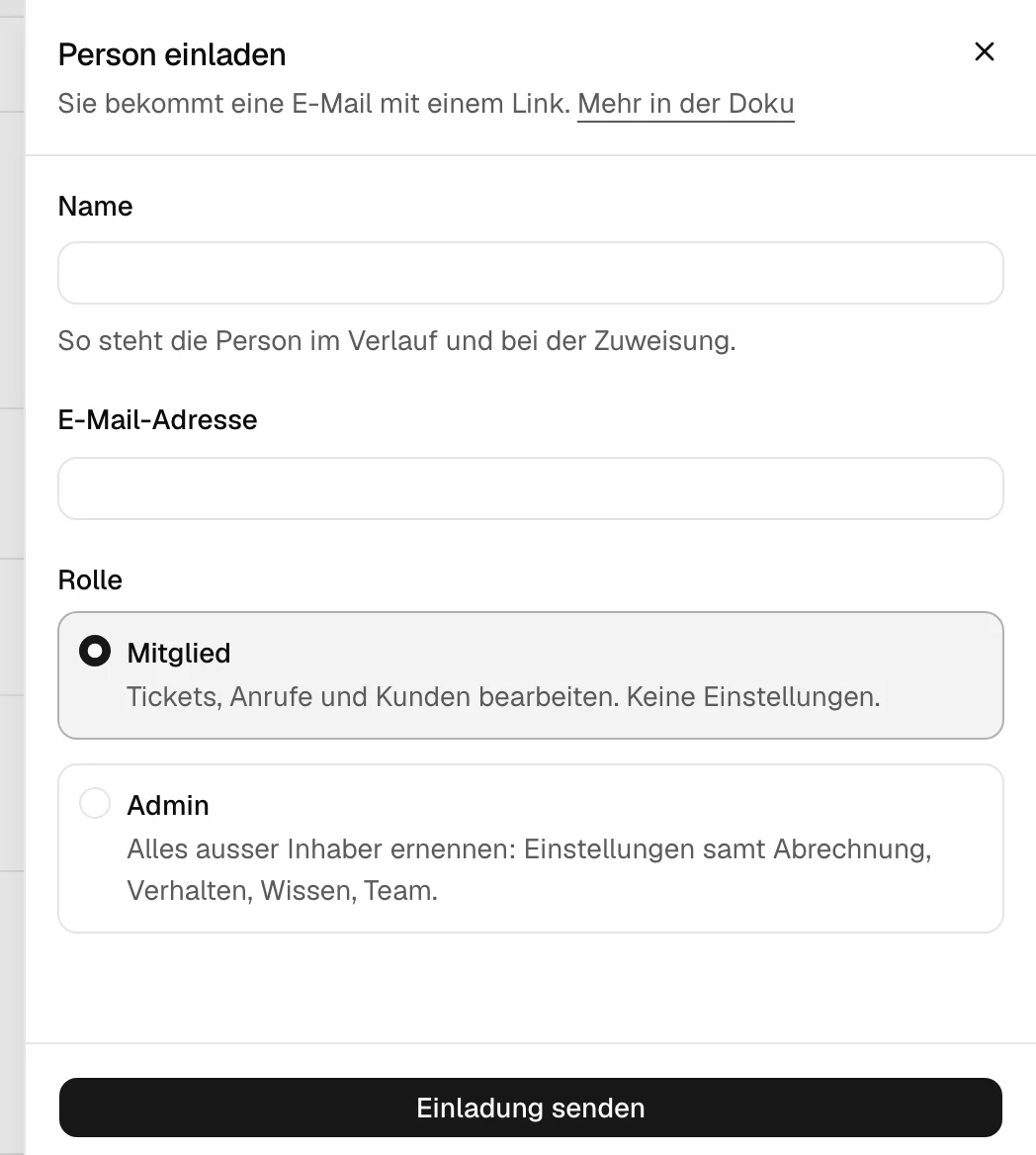
- Klicken Sie unter Einstellungen › Team auf Person einladen.
- Tragen Sie Name und E-Mail-Adresse ein. Unter diesem Namen steht die Person im Verlauf der Tickets und bei der Zuweisung.
- Wählen Sie die Rolle: Mitglied oder Admin.
- Klicken Sie Einladung senden.
Die Person bekommt eine E-Mail mit einem Link. Darüber legt sie ihr Passwort fest, bestätigt ihren Namen und landet bei den Tickets. Hat sie schon ein Konto bei Tanevo ohne eigenen Betrieb, bekommt sie stattdessen einen Anmeldelink, der eine Stunde gilt. Eine Adresse, die schon zu einem anderen Betrieb gehört, lässt sich nicht einladen: Ein Zugang gehört zu genau einem Betrieb. Bitten Sie die Person dann um eine andere Adresse.
Rollen
| Rolle | Was sie darf |
|---|---|
| Inhaber | Alles, auch Inhaber ernennen und den Betrieb übergeben. |
| Admin | Alles ausser Inhaber ernennen: Einstellungen samt Abrechnung, Verhalten, Wissen, Team. |
| Mitglied | Tickets, Anrufe und Kunden bearbeiten. Keine Einstellungen. |
Inhaber ernennt nur ein Inhaber, und einen Inhaber ändert oder entfernt nur ein Inhaber. Der Betrieb behält immer mindestens einen Inhaber: Wer den Betrieb übergeben will, ernennt zuerst einen zweiten Inhaber, der den ersten danach zurückstufen kann. Die eigene Rolle ändert niemand selbst.
Was ein Mitglied sieht
Ein Mitglied arbeitet mit Heute, Tickets, den Anrufen und Gesprächen, Kunden, Wissen, Agent und Berichte. Es kann Tickets bearbeiten, zuweisen, zusammenführen, beantworten und Makros mit / einsetzen. Nicht sichtbar sind für ein Mitglied:
- Einstellungen, Verhalten, Konnektoren, Pop-up-Agent und die Einrichtung. Ruft es eine dieser Seiten auf, landet es bei den Tickets.
- Kosten: kein Betrag je Anruf, keine Summen, kein Guthaben und kein Abo. Das sperrt die Datenbank selbst, nicht nur die Oberfläche.
- Unter Wissen liest es Grunddaten, Faktenblatt, Quellen und offene Fragen, ändern kann es dort nichts.
- Im Kundenprofil fehlen Zusammenführen, Auskunft und Löschen.
- Die Einstellungen der Inbox (Labels, Teams, Makros, Sperrliste, Regeln) sieht es, ändern kann es dort nichts.
- Unter Berichte fehlen die Zahlen je Person und der Download als CSV.
Ihr Name
Ihren eigenen Namen ändern Sie im Kontomenü oben rechts unter Ihr Name,
in jeder Rolle. Unter diesem Namen sehen Ihre Kollegen Sie im Team, bei der
Zuweisung und im Verlauf der Tickets; der Platzhalter {mein_name} in
Makros setzt ihn ein. Im
Verlauf stehen Ihre eigenen Einträge mit «Sie», die Ihrer Kollegen mit deren
Namen. Hat jemand das Team verlassen, steht bei seinen Einträgen «Früheres
Mitglied».
Im selben Panel hinterlegen Sie Ihre persönliche Signatur für Antworten an Kunden.
Kunden zusammenführen
Ruft dieselbe Person von zwei Nummern an oder schreibt sie einmal per E-Mail, stehen zwei Kunden im Dashboard. Inhaber und Admins verknüpfen sie:
- Öffnen Sie unter Kunden das Profil und klicken Sie oben auf Zusammenführen.
- Suchen Sie den anderen Kunden nach Name, Nummer oder E-Mail-Adresse. Die Nummer findet Tanevo auch so, wie man sie abschreibt, etwa «079 000 01 09».
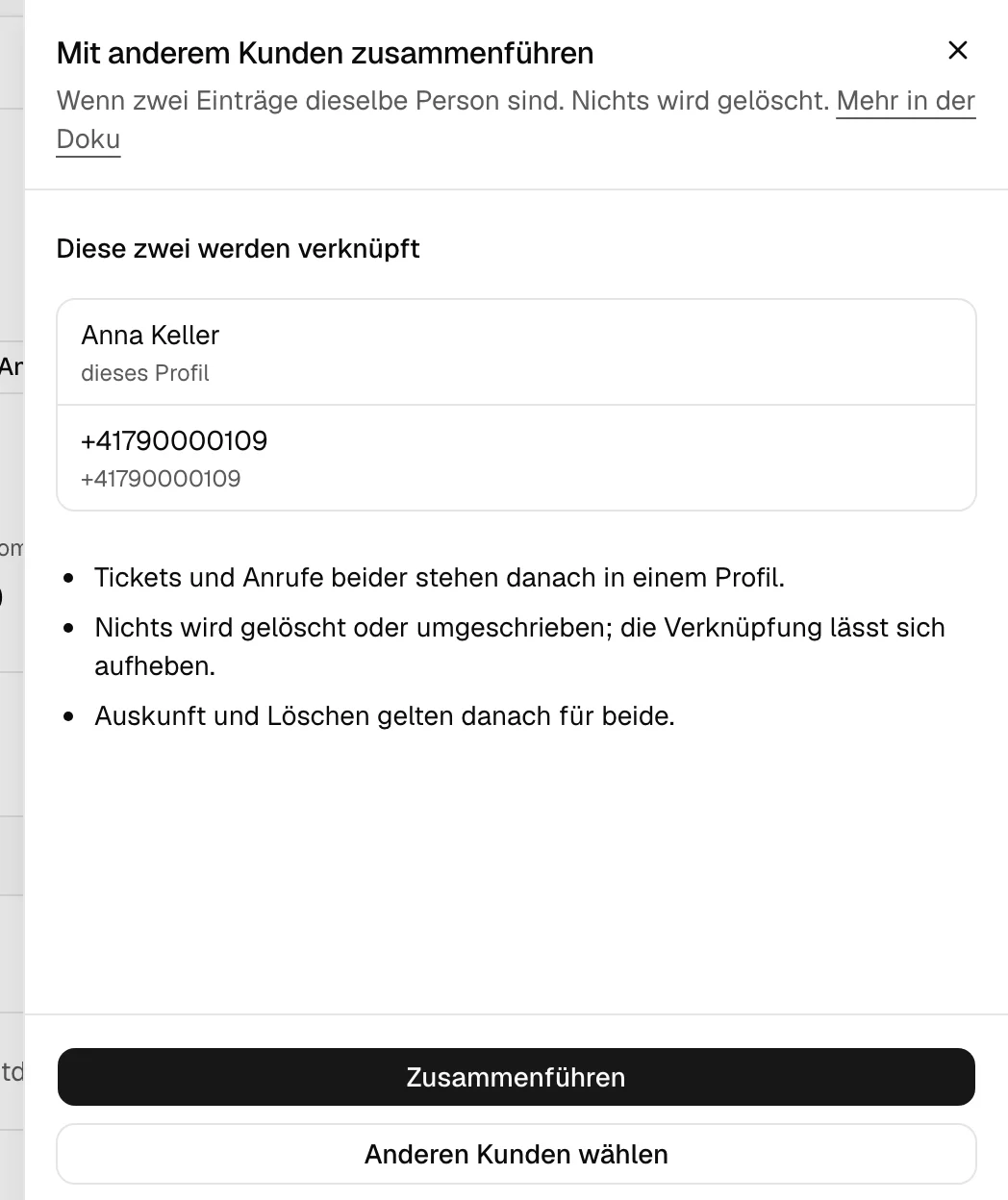
- Wählen Sie ihn aus. Das Panel zeigt, welche zwei verknüpft werden. Klicken Sie Zusammenführen.
Gelöscht oder umgeschrieben wird dabei nichts. Tickets und Anrufe beider stehen danach in einem Profil, oben mit dem Hinweis «Verknüpft mit …». Auskunft und Löschen gelten danach für beide. In der Kundenliste steht der verknüpfte Kunde nicht mehr als eigene Zeile, sondern als «Verknüpft mit …» unter dem anderen, und die Suche findet die Zeile auch über seine Nummer. Mit Verknüpfung aufheben im Profil hat jeder Kunde wieder sein eigenes Profil; einen Grund können Sie dazuschreiben.