Tickets und Kunden
Tickets aus Anrufen, E-Mails und Website-Gesprächen bearbeiten: Wiedervorlage, Notizen, Zuweisung, Labels, Makros, Spam und Anhänge. Dazu das Kundenprofil.
Die Inbox
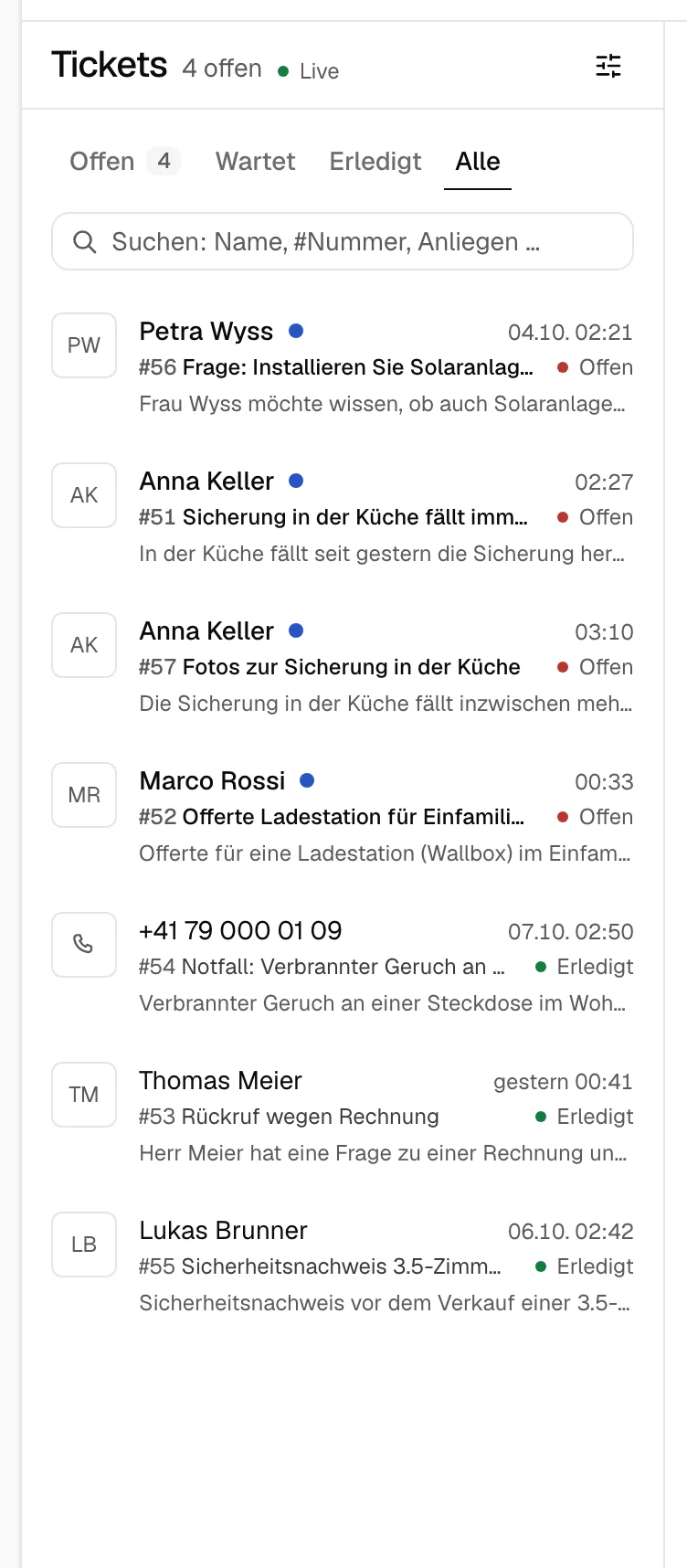
Unter Tickets steht, was aus Anrufen und Gesprächen auf Ihrer Website folgt. Links steht die Liste, rechts das geöffnete Ticket. Jedes Ticket hat eine Nummer (#12), die in Ihrem Betrieb nur einmal vergeben wird.
- Register: Offen, Wartet, Erledigt, Alle, dazu Spam (als Schild-Symbol mit Zahl, sobald es Spam gibt) und, sobald Ihr Betrieb ein Team hat, Erwähnt: die Tickets, in deren Notizen Sie erwähnt sind, die neuesten zuerst. Die Zahl bei «Offen» steht auch neben Tickets in der Seitenleiste.
- Je Ticket: Name und Zeit, Nummer und Titel, eine Zeile Vorschau und höchstens ein Merkmal, das zählt: eine überfällige Frist, die Wiedervorlage, worauf es wartet, «Dringend», bei einer E-Mail «Als dringend eingestuft» oder die Frist. Ohne Namen zeigt das Bild, woher das Ticket kam, etwa ein Anruf oder Ihre Website. Darunter stehen bis zu zwei Labels mit ihrem Farbpunkt, weitere als «+1».
- Neu: Ein Punkt neben dem Namen markiert ein Ticket, das noch niemand geöffnet hat.
- Live: Neue Tickets, Notizen, weitere Anrufe und jeder Wechsel erscheinen von selbst, auch in der Zahl der Seitenleiste, ohne dass Sie die Seite neu laden. «Live» neben der Zahl zeigt, dass die Verbindung steht. Was Sie gerade schreiben, bleibt dabei stehen.
- Suchen: nach Name, Nummer (#12), Anliegen oder einem Wort aus dem Verlauf, etwa aus einer E-Mail oder Notiz, im gewählten Register. Findet die Suche dort nichts, sucht In allen suchen in allen Tickets.
- Weitere anzeigen: Die Liste lädt 30 Tickets aufs Mal. Der Knopf unten lädt die nächsten, Suche, Register und Sortierung gelten dabei für alle Tickets, nicht nur für die geladenen.
- Zuständig (im Menü Sortieren und filtern mit den Schiebereglern, unter Filtern, sobald Ihr Betrieb ein Team hat): Alle, Mir zugewiesen oder Nicht zugewiesen. Daneben Team: Mein Team, Kein Team oder ein bestimmtes Team. Ein gewählter Filter steht unter dem Suchfeld, das × hebt ihn auf.
- Priorität, Kanal und Label (im selben Menü unter Filtern): Priorität «Hoch und dringend», «Normal» oder «Niedrig»; Kanal Telefon, Website, E-Mail oder Google Kalender. Wie bei Zuständig steht jeder gewählte Filter unter dem Suchfeld, das × hebt ihn auf. Solange ein Filter wirkt, nennen die Gruppen und Weitere anzeigen keine Zahl: Die Zahlen der Register zählen alle Tickets, nicht die gefilterten.
- Sortieren (im selben Menü): Dringlichkeit zuerst, Neueste zuerst, Frist zuerst. Unter «Offen» steht zuoberst, was überfällig, dringend oder wieder vorgelegt ist.
- Testtickets: Sobald echte Gespräche da sind, blendet die Liste Tickets aus Testanrufen aus, wie die Zahlen auf Heute. Im Menü Sortieren und filtern zeigt Testtickets zeigen sie wieder, mit ihrer Zahl.
- Ansichten (Lesezeichen oben): Speichert Register, Filter, Suche und Sortierung unter einem Namen, zum Beispiel «Dringend, nur Telefon». Nur für Sie sieht nur, wer sie gespeichert hat; Für alle im Betrieb legen Inhaber und Admins an. Unter Ansichten verwalten benennen Sie sie um oder löschen sie.
- Auswählen (Häkchen-Symbol): Wählt bis zu 50 Tickets aus und setzt sie auf einmal auf Erledigt, Wartet oder wieder Offen, weist sie zu, setzt Team, Priorität oder ein Label oder markiert sie als Spam. Zusammengeführte Tickets bleiben dabei unverändert. Wer mehrere Tickets zuweist, löst keine E-Mail je Ticket aus.
- Einstellungen der Inbox (Zahnrad): Labels, Teams, Makros, Sperrliste und Regeln.
Auf dem Handy öffnet ein Ticket als eigene Seite, der Pfeil oben links führt zurück zur Liste.
Ein Ticket
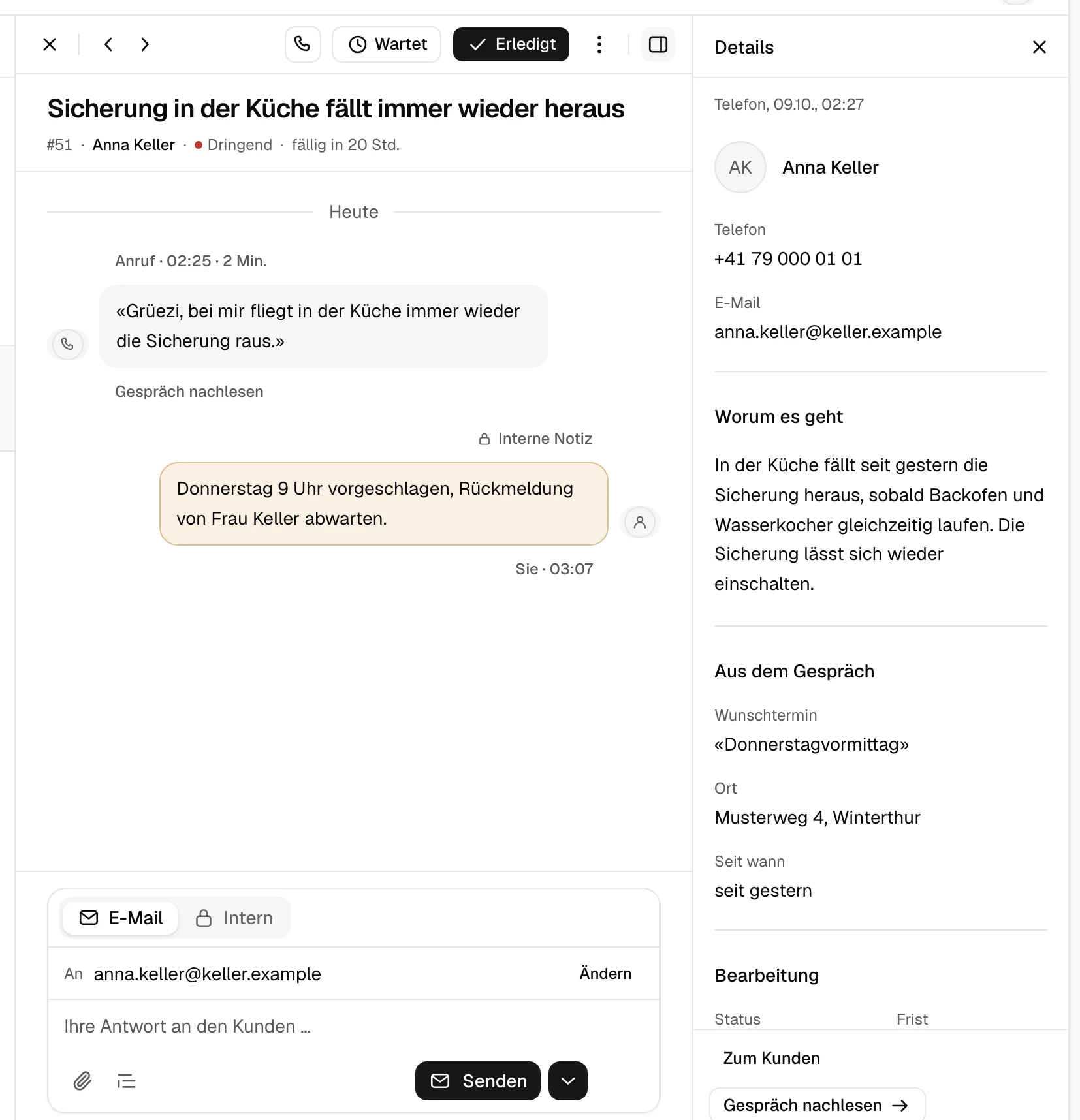
- Kopf: der Titel, darunter in einer Zeile Nummer, Kunde, dazu Status, Dringlichkeit und Frist, wenn sie zählen. Auf schmaleren Bildschirmen zusätzlich Weg und Eingang und in einer Zeile, worum es geht. Konnte der Agent nicht selbst helfen, steht bei einem offenen Ticket, warum es bei Ihnen liegt, auf breiten Bildschirmen oben in den Details.
- Oben rechts: der Knopf mit der Nummer des Kunden zum Anrufen, mit einem Team der Knopf Zuweisen, dazu Wartet, Erledigt, das Menü ⋮ und Details. Auf dem Handy steht «Wartet» im Menü ⋮.
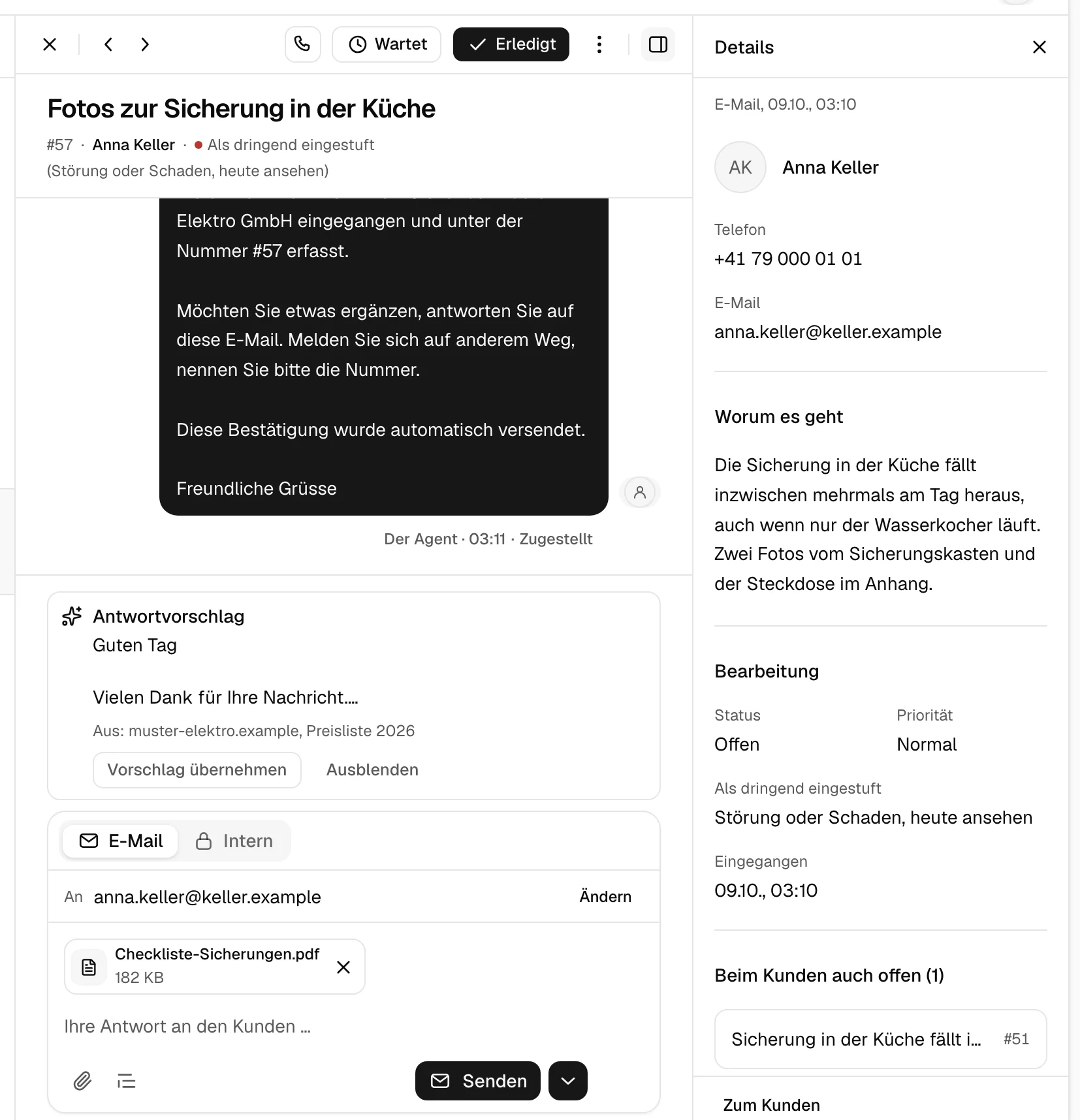
- Als dringend eingestuft: Bei einer E-Mail steht in der Zeile unter dem Titel, ob Tanevo sie für dringend hält, mit dem Grund in Klammern (siehe Einstufung und Antwortvorschlag).
- Verlauf: Er beginnt beim Neuesten, ältere Einträge stehen darüber. Darin der erste Anruf mit dem Wortlaut des Anrufers, jeder weitere Anruf zum selben Anliegen, die E-Mails des Kunden und Ihre Antworten, Ihre Notizen und jeder Wechsel, den jemand von Ihnen vorgenommen hat, mit Zeitpunkt. Was der Agent im Gespräch selbst getan hat (Auskünfte, Ergänzungen), steht nicht im Verlauf: Ergänzungen des Anrufers finden Sie in den Details unter «Nachgereicht», das ganze Gespräch über Gespräch nachlesen. Hängt ein weiterer Anruf an einem wartenden Ticket, steht es wieder unter «Offen».
Mit den Pfeilen oben links gehen Sie zum vorherigen oder nächsten Ticket der Liste, ohne zurück in die Liste zu müssen.
Details
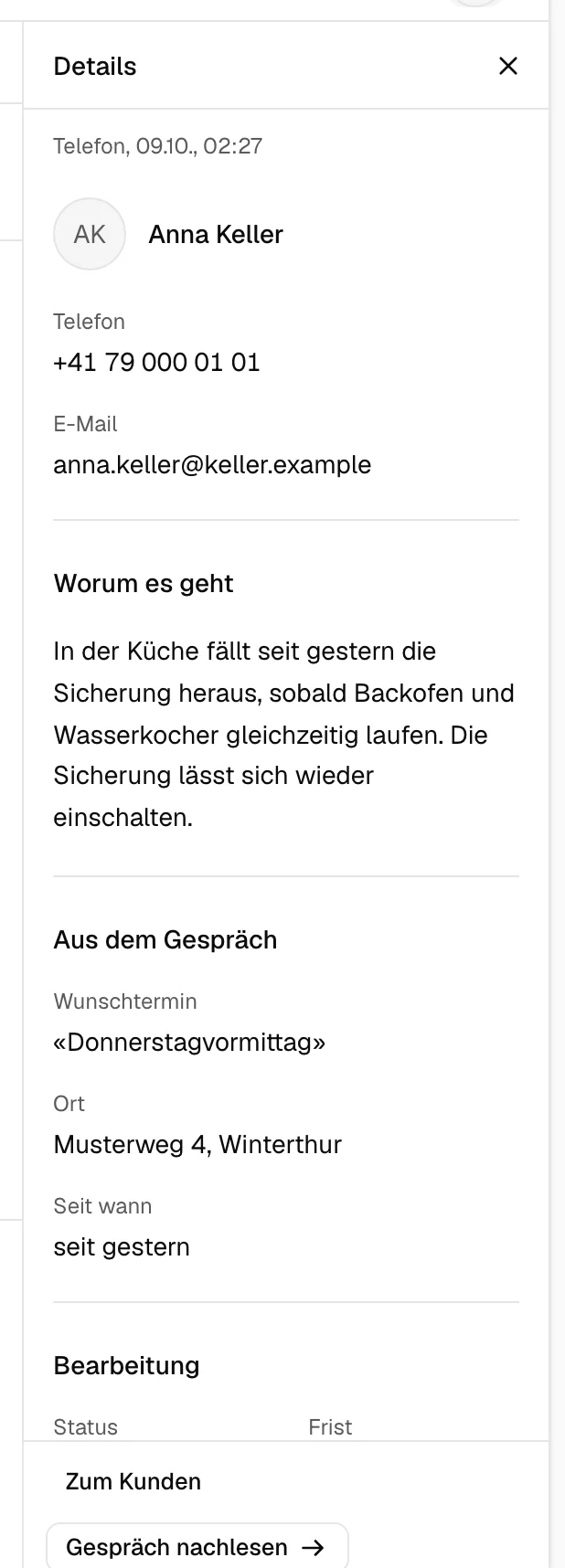
Auf einem breiten Bildschirm (ab 1440 px) stehen die Details fest rechts neben dem Verlauf, und der Kopf des Tickets zeigt nur Titel, Nummer, Kunde und was zählt. Das × im Kopf der Leiste blendet sie aus, das Symbol Details ganz rechts in der Werkzeugzeile, an derselben Stelle, blendet sie wieder ein; Ihr Browser merkt sich die Wahl, und bei ausgeblendeter Leiste stehen Weg, Anliegen und Hinweis wieder im Kopf. Auf schmaleren Bildschirmen öffnet ein Klick auf den Kunden oder auf Details dieselben Angaben im Panel: Telefon und die E-Mail aus dem Profil (eine im Gespräch genannte, andere Adresse steht darunter), das ganze Anliegen mit dem, was der Anrufer nachgereicht hat, was er im Gespräch genannt hat (Rückruf gewünscht, Wunschtermin, Ort, seit wann), Status, Frist, Wiedervorlage, Priorität, die Sprache des Kunden sowie weitere offene Tickets desselben Kunden. Leere Angaben stehen nicht da: Fehlt etwa die E-Mail-Adresse, steht keine Zeile «E-Mail», und ist nichts weiter genannt, fehlt «Aus dem Gespräch».
Offen, Wartet, Erledigt
| Status | Bedeutung |
|---|---|
| Offen | Liegt bei Ihnen. |
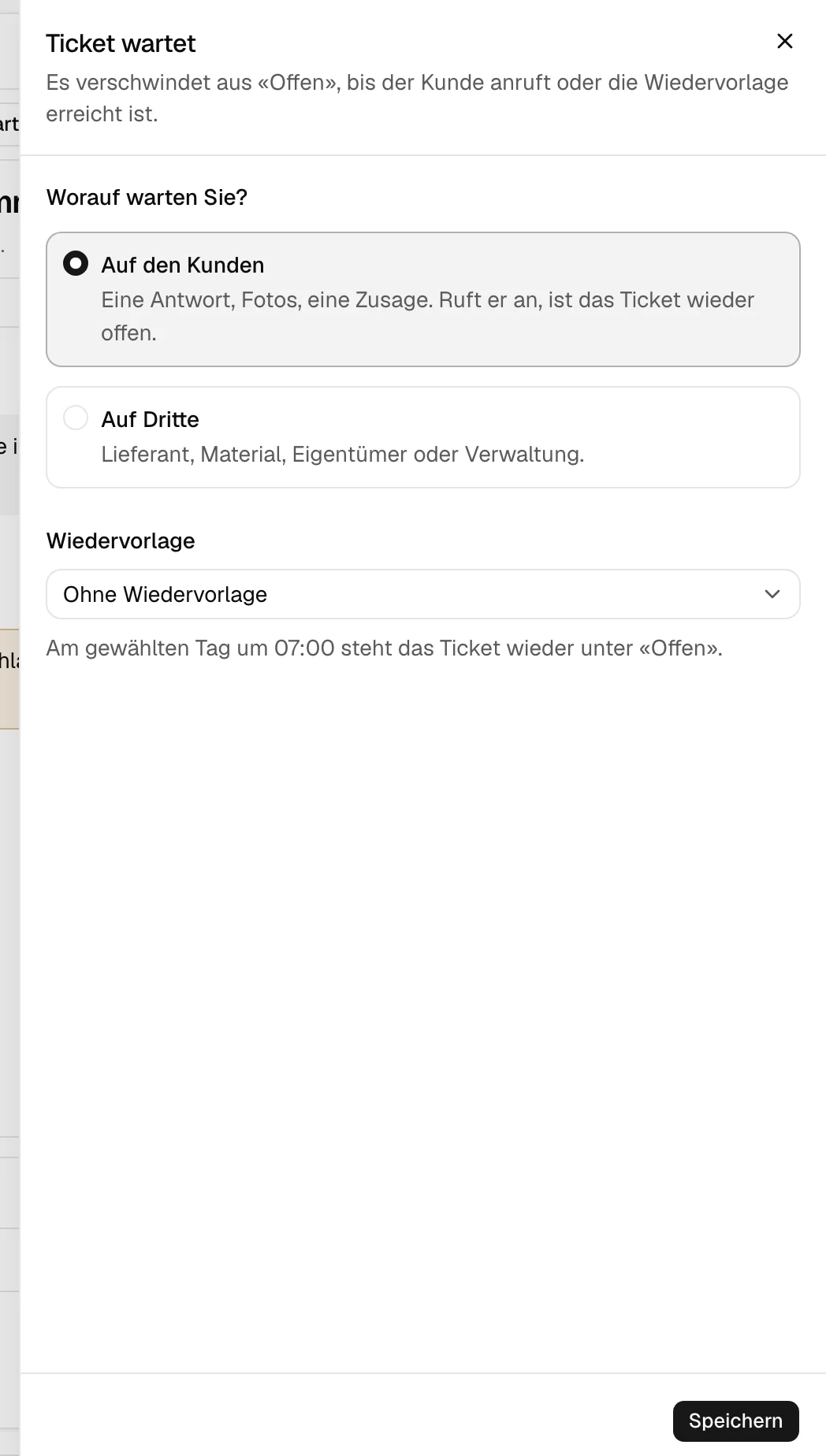
| Wartet | Sie warten auf den Kunden oder auf Dritte, etwa Lieferant, Material oder Eigentümer. Das Ticket steht nicht unter «Offen» und zählt nicht in der Seitenleiste. Eine Frist ruht, solange es wartet. |
| Erledigt | Abgeschlossen. |
| Aktion | So geht es |
|---|---|
| Erledigt | Knopf oben im Ticket. |
| Wartet | Knopf Wartet (auf dem Handy im Menü ⋮), dann «Auf den Kunden warten …» oder «Auf Dritte warten …». Im Panel wählen Sie den Grund und eine Wiedervorlage: ohne, morgen, in 3 Tagen, in einer Woche oder an einem Datum. Am gewählten Tag um 07:00 steht das Ticket wieder unter «Offen». |
| Wieder offen, Wieder öffnen | Knopf bei einem wartenden oder erledigten Ticket. |
| Frist | Menü ⋮ › Frist ändern. Die Frist gilt bis zu Ihrem Feierabend an diesem Tag: bis zum Ende Ihrer Öffnungszeit, ohne eingetragene Zeiten bis 17:00. Ein leeres Feld entfernt die Frist. |
Ruft der Kunde wegen eines Tickets an, das wartet, erkennt der Agent die Nachfrage, hängt den Anruf an dasselbe Ticket, und es steht wieder unter «Offen». Bei offenen Tickets gilt dasselbe: Ein zweiter Anruf zum selben Anliegen ergibt kein zweites Ticket, sondern einen Eintrag im Verlauf und eine Stufe mehr Dringlichkeit.
Notizen
Unten im Ticket schalten Sie von E-Mail auf Intern (der Kasten bleibt dabei gleich gross) und schreiben eine interne Notiz, zum Beispiel «Material bestellt, Lieferung Dienstag». Der Kunde sieht Notizen nie. Feld und Notiz sind farbig hinterlegt, so erkennen Sie Notizen im Verlauf auf einen Blick. Mit Cmd- oder Strg-Enter speichern Sie, ohne zur Maus zu greifen, und der Verlauf springt zur neuen Notiz.
Jede Aktion und jede Notiz steht im Verlauf. Der Verlauf lässt sich nachträglich nicht ändern oder löschen.
Jemanden erwähnen
Im Modus Intern tippen Sie @ und wählen eine Person aus Ihrem Team. Sie bekommt eine E-Mail mit der Nummer des Tickets und, wenn sie Push-Meldungen eingeschaltet hat, eine Push-Meldung. Auch der Kunde sieht eine Erwähnung nie.
Dem Kunden antworten
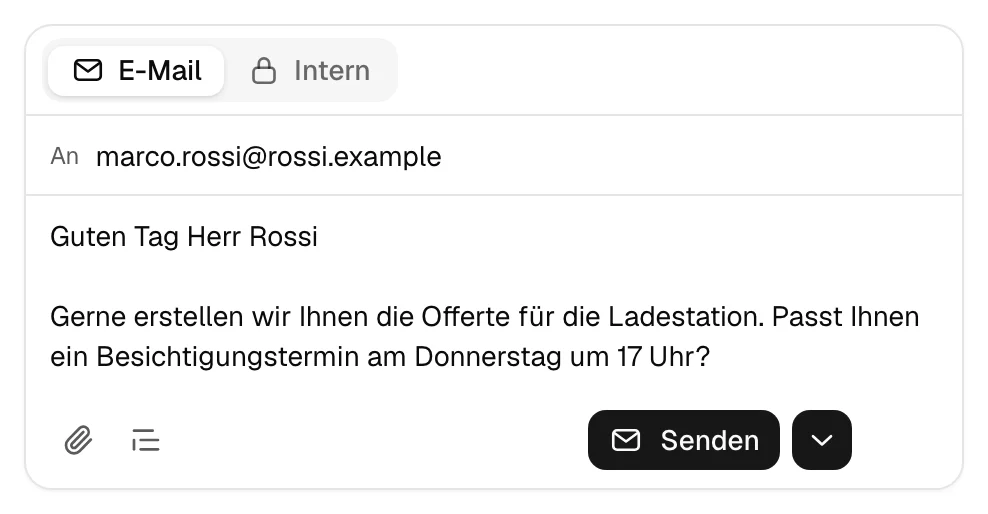
Unten im Ticket steht der Umschalter E-Mail | Intern. Antworten heisst E-Mail: Sie geht in Ihrem Namen an die Adresse im Profil des Kunden, und die steht in der Zeile An über dem Text. Gesendet wird nur mit dem Knopf Senden, nicht mit der Tastatur. Intern ist eine Notiz nur für Ihr Team, der Kunde sieht sie nie.
Ist im Profil noch keine Adresse hinterlegt, ist die Zeile An leer, und Sie tragen sie direkt im Feld An ein. Hat der Kunde im Gespräch eine genannt, steht sie dort schon. Beim Senden kommt die Adresse ins Profil des Kunden und gilt für jede weitere Antwort; mit Ändern ersetzen Sie sie auf dieselbe Weise. Hat das Ticket noch keinen Kunden, etwa nach einem Gespräch auf Ihrer Website, legt Tanevo ihn mit dieser Adresse an oder verknüpft das Ticket mit dem Kunden, dem die Adresse schon gehört. Das steht danach im Verlauf.
Die E-Mail geht in Ihrem Namen hinaus, von der Adresse antwort@tanevo.ch oder, wenn eingerichtet, von Ihrer eigenen Absenderdomain, mit der Nummer des Tickets im Betreff. Sie sieht aus wie eine persönliche E-Mail: Ihr Text, darunter Ihre Unterschrift mit dem Kürzel Ihres Betriebs, Name, Telefon (zum Antippen) und Ort aus Wissen › Grunddaten, dann ein Kasten «Ihre Anfrage #12 · Antworten Sie einfach auf diese E-Mail». Antwortet der Kunde, steht seine Antwort im selben Ticket, links im Verlauf, ohne die zitierten älteren Nachrichten. Ein wartendes oder erledigtes Ticket steht damit wieder unter «Offen» und ist als neu markiert, und Sie bekommen die Benachrichtigung «Neue E-Mail zu Ticket #12». Was Sie geschickt haben, steht im Verlauf dunkel hinterlegt, darunter, ob die E-Mail zugestellt wurde.
Der Pfeil neben Senden sendet und setzt im selben Schritt den Zustand:
- Senden und auf Kunden warten: Das Ticket wartet auf den Kunden, mit Wiedervorlage in 3 Arbeitstagen um 07:00 (Montag bis Freitag, ohne die verbreiteten Schweizer Feiertage), ein dringendes Ticket schon am nächsten Arbeitstag.
- Senden und erledigen: Das Ticket ist erledigt.
In Kopie
Unter der Zeile An setzen Sie mit Kopie bis zu zehn weitere Empfänger, durch Komma getrennt. Stand jemand in Kopie einer E-Mail des Kunden, schlägt Tanevo die Adresse vor; übernommen wird sie erst mit einem Klick. Antwortet jemand aus der Kopie, steht die Antwort im selben Ticket.
Ihre Signatur
Ihre persönliche Signatur hinterlegen Sie im Kontomenü unter Ihr Name. Sie
steht in jeder Antwort an Kunden über der Unterschrift Ihres Betriebs.
{mein_name} und {betrieb} ersetzt Tanevo durch Ihren Namen und den Namen des
Betriebs; eine Zeile, deren Platzhalter leer bliebe, fällt weg.
Entwurf
Was Sie schreiben, bleibt als Entwurf stehen, auch wenn Sie ein anderes Ticket öffnen oder die Seite neu laden, getrennt für E-Mail und Intern. Nach dem Senden ist er weg, sonst nach 14 Tagen. Der Entwurf liegt nur in diesem Browser.
Makros
Antworten, die Sie oft schreiben, und Schritte, die oft zusammen vorkommen, legen Sie als Makro an. Im Antwortfeld tippen Sie /, bei E-Mail und Intern: Es erscheinen die Makros Ihres Betriebs, mit jedem weiteren Buchstaben nur noch die passenden. Pfeiltasten und Enter oder ein Klick wählen eines aus, Escape schliesst die Liste. Das Blitz-Symbol unten im Feld setzt das / für Sie.
Ein Makro setzt seinen Text an die Stelle des / und führt seine Schritte aus, wenn es welche hat: zum Beispiel «Wartet auf den Kunden», die Priorität, die Zuständigkeit, das Team und Labels. Gesendet wird erst mit Senden.
Makros legen Inhaber und Admins unter Einstellungen der Inbox › Makros an: Name (bis 60 Zeichen), Text (bis 4000 Zeichen) und auf Wunsch Schritte, höchstens 50 je Betrieb. Bis zum 19. Oktober 2026 hiessen Makros ohne Schritte Textbausteine; Ihre bisherigen Textbausteine stehen jetzt dort. Im Text setzen Sie Platzhalter, die beim Einfügen ausgefüllt werden:
| Platzhalter | Wird zu |
|---|---|
{kunde} | Name des Kunden |
{nummer} | Nummer des Tickets, etwa #12 |
{betrieb} | Name Ihres Betriebs |
{mein_name} | Ihr Name im Team |
Fehlt ein Wert, etwa weil der Kunde keinen Namen hat, bleibt der Platzhalter
stehen, und unter dem Feld steht «Bitte ergänzen» mit dem Platzhalter, etwa {kunde}.
Solange ein Platzhalter offen ist, geht die E-Mail nicht hinaus: Ersetzen Sie ihn
zuerst von Hand. Für {kunde} setzt Tanevo nie eine Telefonnummer oder Adresse ein.
Dateien anhängen
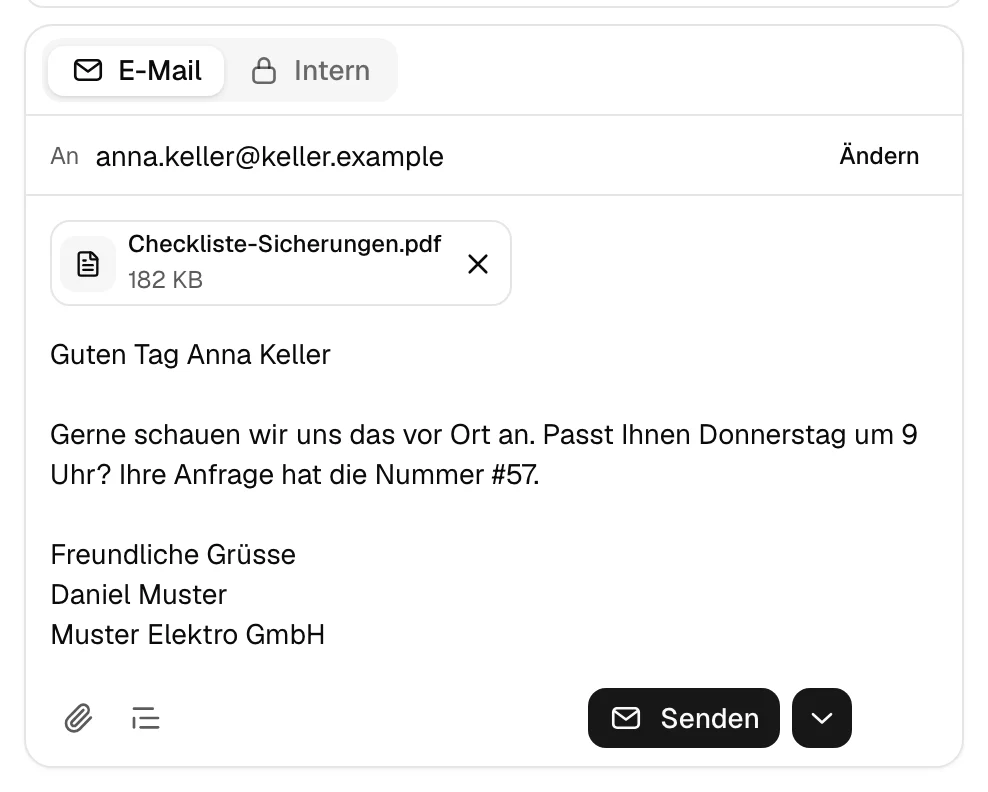
Mit der Büroklammer unten im Feld hängen Sie Dateien an eine E-Mail an den Kunden oder an eine interne Notiz. Erlaubt sind PDF, Bilder (JPG, PNG, GIF, WebP, HEIC), Text und CSV, Word, Excel, PowerPoint und ZIP; je Datei bis 25 MB, bis zu 10 Dateien und zusammen höchstens 25 MB. Die Dateien laden sofort hoch und stehen über dem Text; mit dem × nehmen Sie eine wieder heraus. Was Sie hochgeladen, aber noch nicht gesendet haben, bleibt im Entwurf, auch wenn Sie das Ticket verlassen. Gesendete Anhänge stehen im Verlauf bei der E-Mail oder Notiz und liegen wie die Anhänge der Kunden in der Dateiablage von Tanevo in Zürich.
Welche Frist der Agent setzt
- Hat der Agent einen Rückruf zugesagt, ist die Frist der zugesagte Tag, zu Ihrem Feierabend. Wer am Freitagabend «bis Montag» hört, findet das Ticket mit Frist Montag.
- Ohne Zusage ist die Frist der nächste Arbeitstag, zu Ihrem Feierabend.
- Nach dem Anruf stuft Tanevo jedes neue Ticket ein. Braucht das Anliegen noch heute eine Reaktion, etwa weil etwas nicht mehr funktioniert oder der Anrufer es ausdrücklich eilig hat, wird die Dringlichkeit «hoch» und die Frist heute, zu Ihrem Feierabend. Besteht Gefahr, rückt die Frist auf höchstens vier Stunden. Im Verlauf steht dann «Nach dem Gespräch als dringend eingestuft». Die Einstufung zieht eine Frist nur vor und hebt eine Dringlichkeit nur an, nie umgekehrt. Eine Priorität, die Sie von Hand gewählt haben, ändert sie nicht.
Gerechnet wird mit Ihren Öffnungszeiten. Ohne eingetragene Zeiten gilt Montag bis Freitag, 07:00 bis 17:00. Diese Vorgabe nennt der Agent Anrufern nie als Öffnungszeit.
An Dritte weiterleiten
Unter ⋮ › Weiterleiten … schicken Sie ein Anliegen an jemanden ausserhalb Ihres Teams, etwa an einen Lieferanten für eine Offerte: mit Ihrer Nachricht, auf Wunsch mit dem Anliegen des Kunden und mit Anhängen. Die Antwort des Empfängers kommt als interne Notiz in dieses Ticket, öffnet es wieder und meldet sich wie eine neue E-Mail. Der Kunde sieht davon nichts. Nach dem Weiterleiten wartet das Ticket auf Dritte, mit Wiedervorlage in 3 Arbeitstagen um 07:00, ein dringendes Ticket am nächsten Arbeitstag. Das steht vor dem Senden im Dialog. Hat Ihr Betrieb noch keine Eingangsadresse, geht die Antwort an Ihre eigene E-Mail-Adresse.
Weitergeleitet wird an eine Adresse, die Sie wählen. Was Sie mitsenden, sieht dieser Empfänger.
E-Mails als Ticket
Jeder Betrieb hat eine eigene Eingangsadresse, zum Beispiel
muster-elektro-3f9a1c@in.tanevo.ch. Sie steht unter Konnektoren ›
E-Mail, mit einem Knopf zum Kopieren. Jede E-Mail an diese Adresse wird ein
Ticket: Betreff als Titel, der Text im Verlauf, Anhänge zum Herunterladen. Der
Kunde wird über seine Absenderadresse erkannt oder neu angelegt.
So landen alle Anfragen aus Ihrem Postfach in den Tickets:
- Kopieren Sie die Eingangsadresse unter Konnektoren › E-Mail.
- Richten Sie in Ihrem Postfach (etwa info@ihr-betrieb.ch) eine Umleitung an diese Adresse ein. Je nach Anbieter heisst die Einstellung des Postfachs «Weiterleitung» oder «Umleitung».
- Lassen Sie eine Kopie in Ihrem Postfach, wenn Sie die E-Mails weiter auch dort sehen möchten.
Wichtig ist eine automatische Umleitung, keine von Hand weitergeleitete E-Mail: Leiten Sie eine E-Mail selbst weiter, sind Sie der Absender, und das Ticket hängt an Ihnen statt am Kunden.
Das Ticket hängt am Absender der E-Mail. Nennt die E-Mail eine andere Antwortadresse, steht sie im Ticket unter «Antwort erbeten an», und Sie übernehmen sie bei Bedarf über «Ändern». Kommt die E-Mail aus einem Kontaktformular (Absender wie «noreply@…»), trägt das Ticket die Adresse, die im Formular angegeben wurde, und vermerkt, dass sie nicht beglaubigt ist. Einem Kunden zugeordnet wird sie erst, wenn Sie aus dem Ticket antworten.
Was kein Kunde geschrieben hat, wird kein Ticket: Abwesenheitsnotizen, Unzustellbarkeitsmeldungen und Rundschreiben. Besteht eine E-Mail die Echtheitsprüfung des Absenders nicht, steht im Verlauf «Absender nicht bestätigt».
Damit eine Mail-Schleife oder eine Flut von E-Mails Ihren Eingang nicht füllt, gelten Grenzen je Tag: höchstens 200 neue Tickets für Ihren Betrieb, 20 von derselben Absenderadresse und 30 Antworten im selben Ticket. Was darüber hinaus kommt, wird weder Ticket noch Eintrag.
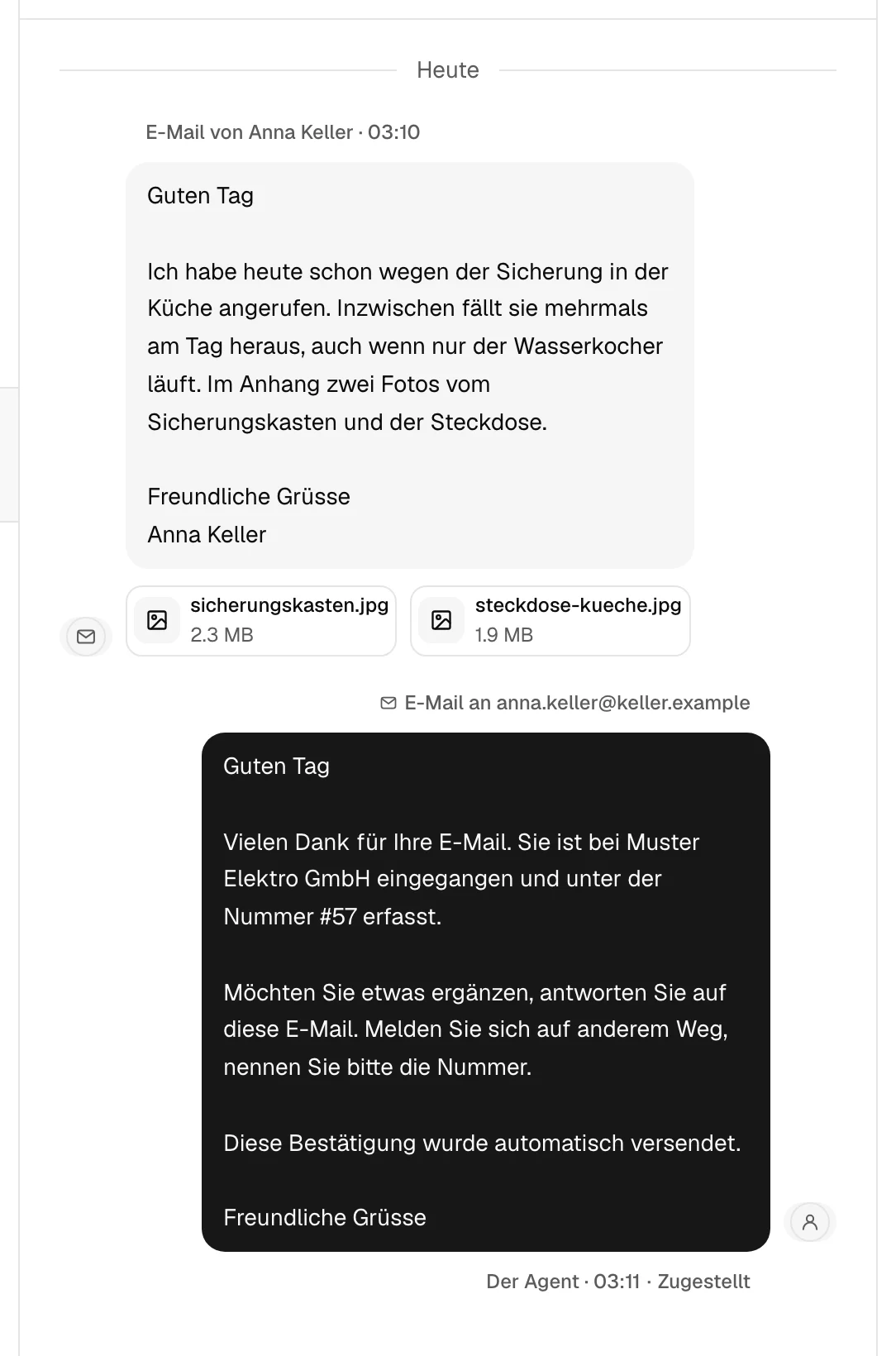
Anhänge der Kunden (bis 20 je E-Mail) legt Tanevo beim Empfang in seiner eigenen Dateiablage in Zürich ab. Dort bleiben sie mit dem Ticket, wie sein Verlauf, bis Sie den Kunden löschen. Im Verlauf stehen sie unter der E-Mail mit Name und Grösse; ein Klick lädt die Datei herunter, geöffnet wird sie nie im Browser. Eine Datei über 25 MB kopiert Tanevo nicht, sie ist 30 Tage lang beim E-Mail-Dienst abrufbar, danach nicht mehr.
Bestätigung an den Kunden
Entsteht aus einer E-Mail an Ihre Eingangsadresse ein neues Ticket, bekommt der Kunde nach der Einstufung, höchstens drei Minuten später, eine kurze E-Mail in Ihrem Namen: Dank, die Ticketnummer und der Hinweis, dass er auf diese E-Mail antworten kann. Eine Frist oder Zusage steht nicht darin. Die Bestätigung steht im Verlauf wie eine Antwort von Ihnen.
Sie geht nur an den Absender der E-Mail hinaus und nur, wenn dessen Domain die E-Mail selbst beglaubigt hat (DMARC). So kann niemand mit einer gefälschten Absender- oder Antwortadresse über Ihre Eingangsadresse E-Mails an Dritte auslösen. E-Mails aus Kontaktformularen bekommen deshalb keine Bestätigung. Eine Antwort zu einem bestehenden Ticket, Spam und automatische E-Mails wie Newsletter bekommen keine Bestätigung. Die Bestätigung geht immer von antwort@tanevo.ch hinaus, auch mit einer eigenen Absenderdomain. Abschalten können Sie sie unter Verhalten › Übergabe.
Einstufung und Antwortvorschlag
Zu jeder E-Mail eines Kunden prüft Tanevo kurz nach dem Eingang zweierlei:
- Einstufung: Ist die E-Mail dringend? Dringend heisst, jemand bei Ihnen sollte sie heute lesen: bei Gefahr wie Wasser, Gas, Brand oder Stromschlag, bei einem Ausfall, der Ihren Kunden gerade behindert, oder bei einem Termin oder einer Frist heute oder morgen. Das Wort «dringend» allein genügt nicht, und Werbung, Newsletter und Abwesenheitsnotizen gelten nicht als dringend. Wenn ja, wird die Priorität «hoch» (ausser Sie haben sie von Hand gewählt), im Ticket steht «Dringend» mit dem Grund, etwa «Störung oder Schaden, sofort ansehen», im Verlauf «Priorität hoch: …», und die Benachrichtigung «Nur bei dringenden Tickets» meldet sie. Konnte die Einstufung nicht urteilen, meldet die Benachrichtigung die E-Mail trotzdem, als «Nicht eingestuft»: lieber eine E-Mail zu viel als eine übersehene dringende Anfrage.
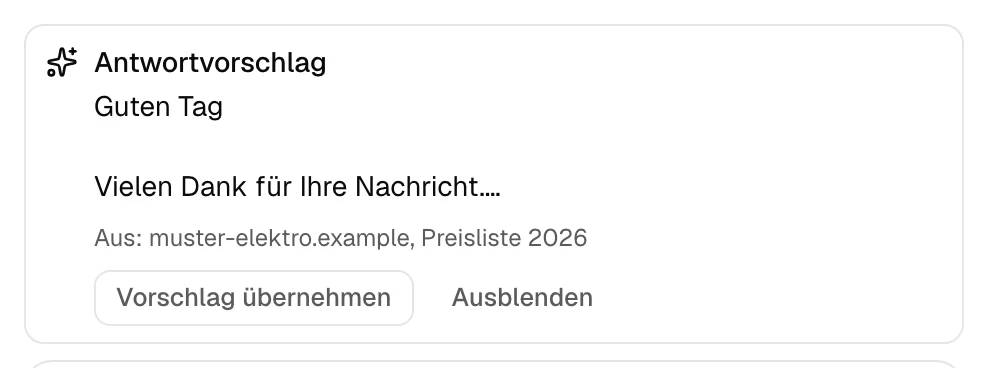
- Antwortvorschlag: Über dem Antwortfeld steht eine Zeile mit dem Kern des Entwurfs und den Quellen aus Ihrem Wissen. Vorschlag übernehmen setzt den ganzen Entwurf ins Feld «E-Mail», Ausblenden blendet ihn aus. Gesendet wird nur mit Senden, Sie können den Text vorher ändern.
Der Vorschlag nennt nur, was in Ihrem Wissen steht: Jeder Satz wird wie eine Auskunft am Telefon gegen Ihre Unterlagen geprüft, ein Satz ohne Beleg fällt weg. Beantwortet Ihr Wissen die E-Mail nicht, gibt es keinen Vorschlag. Termine, Fristen und Preise sagt er nicht zu, wenn sie nicht in Ihren Unterlagen stehen. Die Einstufung schreibt keinen Text: Sie wählt aus festen Stufen und Arten, der Grund ist ein fester Satz daraus. Für Einstufung und Vorschlag gehen Betreff und Text der E-Mail an das KI-Sprachmodell unseres Anbieters, nicht die Absenderadresse und nicht die Anhänge (siehe Subprozessoren).
Sprache des Kunden
Schreibt ein Kunde auf Französisch, Italienisch oder Englisch, erkennt Tanevo das am Text seiner E-Mail und merkt es sich am Ticket. Ihr zitierter Text unter seiner Antwort zählt dabei nicht mit. Ist die E-Mail zu kurz, um es zu sagen («Merci!»), gilt die Sprache, die beim Kunden schon hinterlegt ist, sonst Deutsch. Bei einem Kunden ohne hinterlegte Sprache wird die erkannte dort hinterlegt; eine hinterlegte Sprache ändert eine E-Mail nie.
In dieser Sprache gehen hinaus:
- die Bestätigung an den Kunden, ganz;
- der Antwortvorschlag: Geprüft wird jeder Satz wie bisher auf Deutsch gegen Ihr Wissen, übernommen wird er nur, wenn die Übersetzung dieselben Zahlen, Uhrzeiten, Wochentage, Monate, Tage wie «heute» oder «morgen» und Fristen wie «nächste Woche» nennt, dieselbe Währung, die erkannten Formen von «kostenlos» nur, wenn es auch auf Deutsch steht, und den Kunden siezt. Diese Prüfung kennt feste Wörter, nicht jede Umschreibung: Unter dem Vorschlag stehen deshalb die geprüften Sätze auf Deutsch, lesen Sie sie vor dem Übernehmen;
- bei Ihren Antworten aus dem Ticket der Betreff (wenn der Kunde noch keinen gesetzt hat), der Kasten mit der Ticketnummer, der Hinweis «Antworten Sie einfach auf diese E-Mail» und die Zeile über dem Zitat. Ihren Text schreiben Sie selbst, in der Sprache, die Sie wählen.
Stimmt die Sprache nicht, ändern Sie sie in den Details unter Bearbeitung › Sprache des Kunden. Ihre Wahl gilt ab dann für Bestätigung, Vorschlag und Antworten dieses Tickets; ein schon erstellter Vorschlag bleibt, wie er ist. Ausserdem wird sie beim Kunden hinterlegt und gilt für seine künftigen Tickets, wenn eine E-Mail zu kurz ist, um die Sprache selbst zu erkennen. Erkennt Tanevo die Sprache einer neuen E-Mail, gilt für deren Ticket die erkannte. Nicht festgelegt (Deutsch) setzt nur dieses Ticket zurück; die nächste E-Mail des Kunden darf die Sprache dann wieder erkennen. Jede Änderung steht im Verlauf. Das Dashboard selbst bleibt deutsch.
Für die Erkennung geht nichts an einen Anbieter: Sie zählt häufige Wörter je Sprache auf unserem Server.
Eigene Absenderdomain
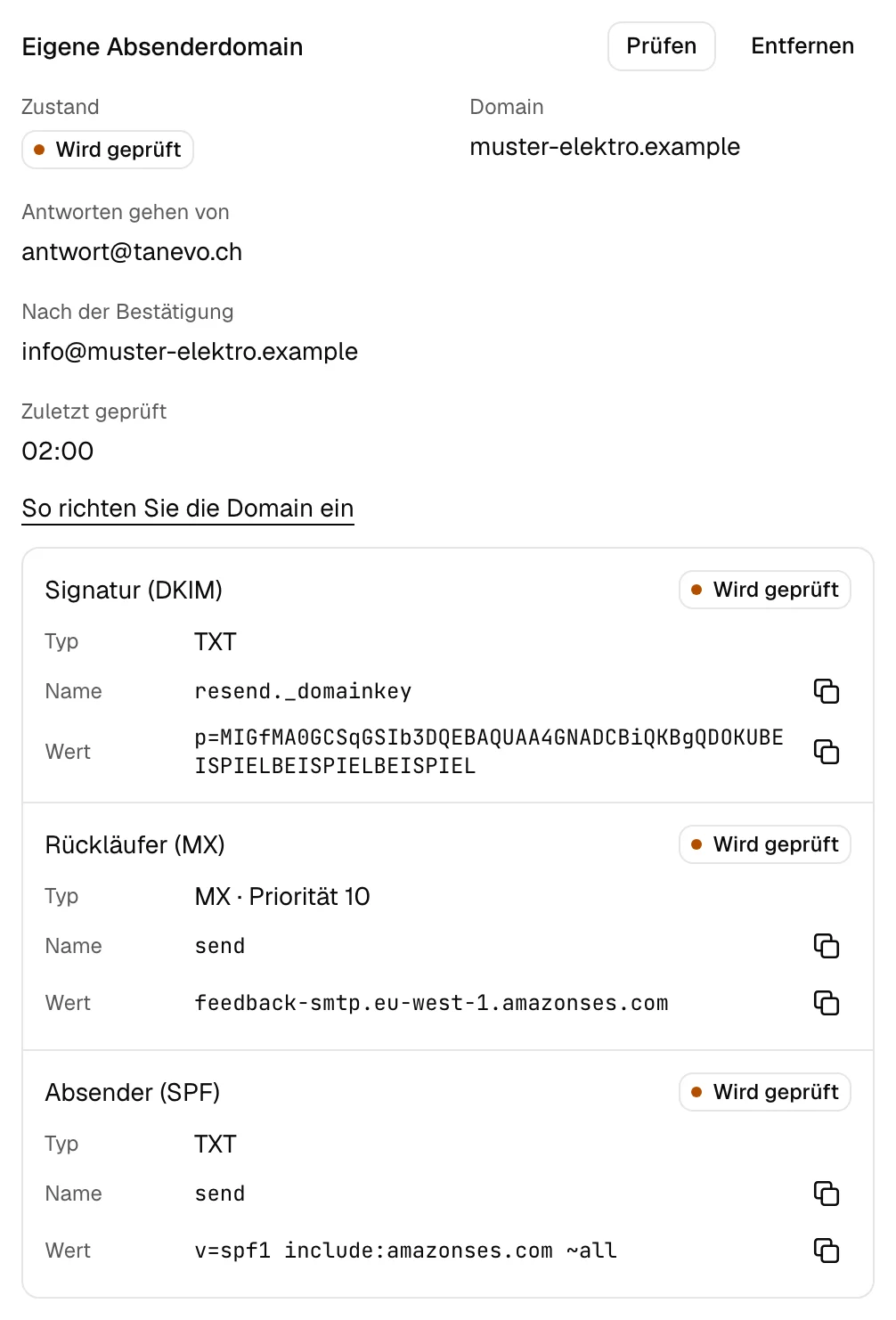
Ohne weitere Einrichtung gehen Ihre Antworten aus dem Ticket von antwort@tanevo.ch hinaus, mit Ihrem Betrieb als Namen. Mit einer eigenen Domain kommen sie von Ihrer Adresse, etwa info@ihr-betrieb.ch. Einrichten können das Inhaber und Admins:
- Öffnen Sie Konnektoren › E-Mail und tragen Sie unter Eigene Absenderdomain Ihre Domain und den Absender ein, den Teil vor dem @ (etwa info oder kundendienst). Klicken Sie Domain eintragen.
- Das Panel zeigt die Domain, die Adresse, von der Antworten nach der Bestätigung hinausgehen, und drei DNS-Einträge: Signatur (DKIM), Rückläufer (MX) und Absender (SPF), je mit Typ, Name und Wert zum Kopieren. Tragen Sie sie bei Ihrem Domain-Anbieter für diese Domain ein, so wie dort angegeben.
- Klicken Sie Prüfen. Bis alle Einträge gefunden sind, steht der Zustand auf «Wird geprüft» oder «Nicht gefunden». DNS-Einträge brauchen manchmal einige Stunden, bis sie überall sichtbar sind; prüfen Sie dann erneut.
Sobald der Zustand «Bestätigt» ist, gehen Antworten aus den Tickets von Ihrer Adresse hinaus. Antworten der Kunden landen weiter im selben Ticket, die Eingangsadresse ändert sich nicht. Entfernen nimmt die Domain heraus, die Antworten gehen danach wieder von antwort@tanevo.ch hinaus. Die Bestätigung mit der Ticketnummer geht immer von antwort@tanevo.ch hinaus.
Priorität
Oben im Ticket steht das Fähnchen Priorität, auf dem Handy im Menü ⋮. Wählen Sie Dringend, Hoch, Normal oder Niedrig. Im Verlauf steht danach etwa «Priorität Dringend (vorher Normal)», in den Details neben der Priorität «von Hand festgelegt». Ein rotes Fähnchen heisst hoch oder dringend, in der Liste steht dann «Dringend».
Haben Sie die Priorität einmal gewählt, gilt Ihre Wahl: Ein weiterer Anruf zum selben Ticket und die Einstufung nach dem Gespräch heben sie nicht mehr an, und eine E-Mail, die Tanevo als dringend eingestuft hat, steht nicht mehr als «Als dringend eingestuft» da. Eine Frist darf die Einstufung weiter vorziehen. Wählen Sie dieselbe Stufe, die schon gilt, legen Sie sie damit ebenfalls fest.
Zuweisen
Hat Ihr Betrieb ein Team mit mindestens zwei Personen, steht oben im Ticket der Knopf Zuweisen. Im Menü wählen Sie Mir zuweisen, eine Person aus dem Team oder Niemand. Zugewiesen zeigt der Knopf die Initialen der Person, in den Details steht sie unter Zuständig, und im Verlauf steht «Zugewiesen an …». Wer zuweisen darf: jede Person im Team.
Weisen Sie ein Ticket jemand anderem zu, bekommt diese Person eine E-Mail «Ticket #12 ist Ihnen zugewiesen» mit einem Link. Wer sich gemeldet hat und worum es geht, steht nicht darin. Schreibt der Kunde danach zum selben Ticket oder ruft er wieder an, geht die Benachrichtigung an die zuständige Person statt an die Adresse des Betriebs, ebenso die Erinnerung zur Wiedervorlage. Verlässt jemand das Team, sind seine Tickets wieder niemandem zugewiesen.
Zusammenführen
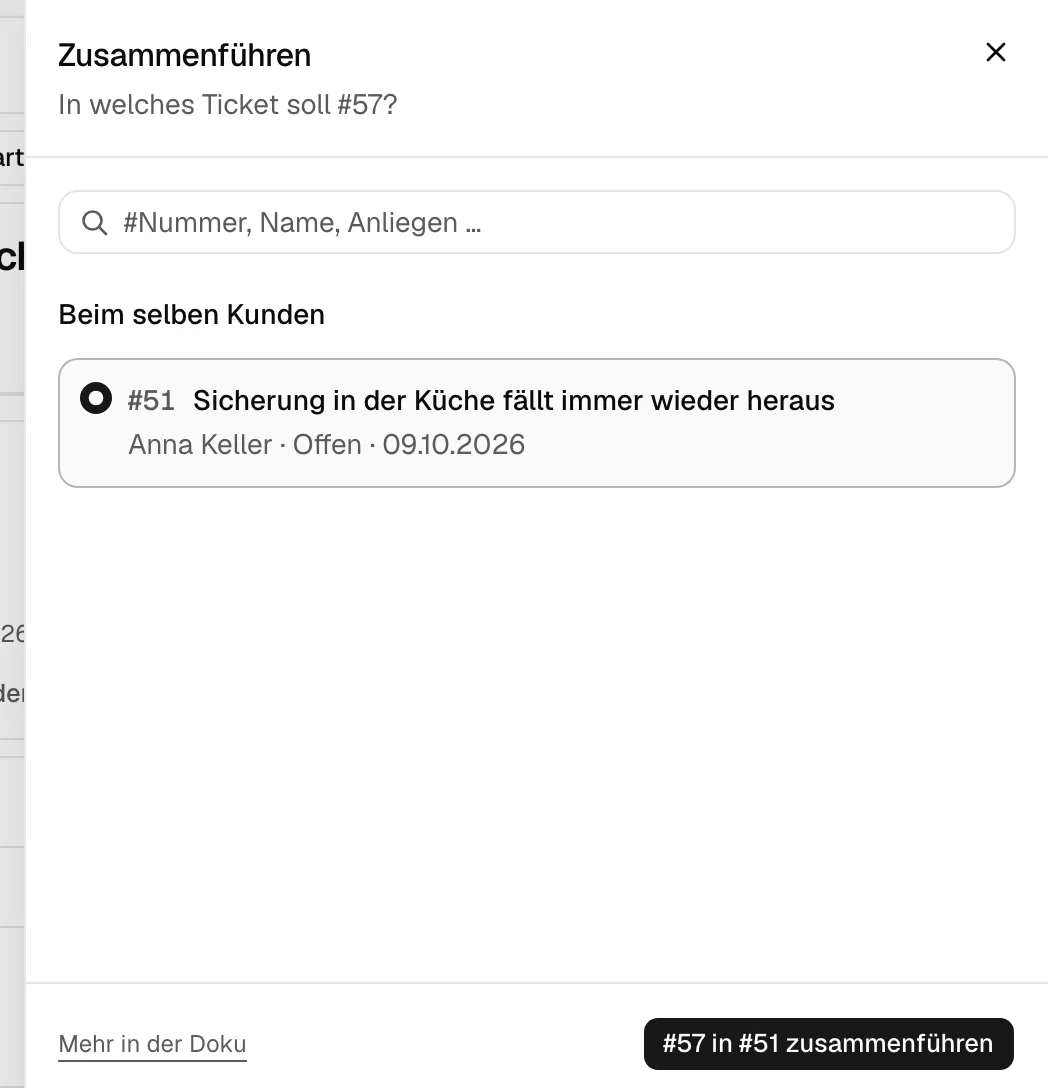
Gehören zwei Tickets zum selben Anliegen, etwa ein Anruf und eine E-Mail derselben Kundin, führen Sie sie zusammen:
- Öffnen Sie das Ticket, das im anderen aufgehen soll, und wählen Sie im Menü ⋮ Zusammenführen ….
- Das Panel schlägt die übrigen Tickets desselben Kunden vor. Über das Suchfeld finden Sie jedes andere Ticket nach Nummer, Name oder Anliegen.
- Wählen Sie das Ziel und bestätigen Sie mit dem Knopf, der beide Nummern nennt, etwa #43 in #37 zusammenführen.
Danach öffnet das Ziel. Sein Verlauf zeigt auch die Einträge des zusammengeführten Tickets, je mit dem Vermerk «aus #43». Das zusammengeführte Ticket ist storniert und gesperrt: Oben steht «Zusammengeführt in #37», und Antworten oder Notizen schreiben Sie im Ziel. Antwortet der Kunde auf eine ältere E-Mail aus dem zusammengeführten Ticket, landet seine Antwort im Ziel. Hat der Kunde des Ziels keine E-Mail-Adresse, geht Ihre Antwort an die Adresse des Kunden, der die zusammengeführte E-Mail geschrieben hat; das Feld «An» zeigt sie vor dem Senden. War das Ziel erledigt und das zusammengeführte Ticket noch offen oder wartend, wird das Ziel wieder geöffnet. In der Liste erscheint ein zusammengeführtes Ticket nur, wenn Sie nach seiner Nummer suchen. Rückgängig machen lässt sich das Zusammenführen im Dashboard nicht.
Labels und Teams
Im Ticket setzen Sie über das Menü ⋮ bis zu fünf Labels, etwa «Offerte» oder «Garantie», und ein Team. Beides steht danach im Kopf des Tickets und im Panel Details, jede Änderung im Verlauf. Ändern zwei Personen gleichzeitig die Labels desselben Tickets, bleiben beide Änderungen erhalten. Welche Labels und Teams es gibt, legen Inhaber und Admins in den Einstellungen der Inbox an.
Spam
E-Mails von Absendern auf der Sperrliste und automatische E-Mails wie Newsletter landen unter Spam. Sie melden nichts, bekommen keine Bestätigung, zählen in keiner Zahl und werden nach 14 Tagen gelöscht; das Datum steht im Hinweis oben im Ticket. Eine Abwesenheitsnotiz zu einem bestehenden Ticket steht still im Verlauf und öffnet es nicht wieder.
Im Ticket markieren Sie unter ⋮ von Hand: Als Spam markieren oder Spam, Absender sperren; gesperrt wird die Adresse des Absenders. Kein Spam holt ein Ticket zurück, Kein Spam, Absender erlauben sorgt dafür, dass dieser Absender nie mehr als Spam ankommt. Die Liste der gesperrten und erlaubten Absender steht in den Einstellungen der Inbox.
Wer gerade hinschaut
Hat jemand aus Ihrem Team dasselbe Ticket offen, steht über dem Antwortfeld «Anna sieht sich das gerade an». So antworten nicht zwei Personen auf dieselbe Frage. Wer ein Ticket gerade offen hat, sehen nur Personen aus Ihrem Betrieb.
Einstellungen der Inbox
Das Zahnrad in der Inbox öffnet Einstellungen der Inbox. Ändern dürfen dort nur Inhaber und Admins, alle anderen sehen die Seite.
- Labels: höchstens 30, je mit Name und Farbe. Die Zahl daneben sagt, wie viele Tickets es tragen.
- Teams: Name und Mitglieder. Wird ein Team gelöscht, haben seine Tickets danach kein Team mehr.
- Makros: höchstens 50, je mit Name, Text und auf Wunsch Schritten; im Ticket mit /.
- Sperrliste: E-Mail-Adressen und ganze Domains (
@beispiel.ch), die als Spam ankommen, und erlaubte Absender, die nie Spam sind.
Regeln
Automatisch erledigen: Wartet ein Ticket so viele Tage auf den Kunden, wie Sie einstellen (1 bis 90), ohne dass er antwortet, erledigt Tanevo es und schreibt «Automatisch erledigt: keine Antwort seit 7 Tagen» in den Verlauf. Gezählt wird ab dem letzten Setzen auf «Wartet». Tickets, die auf Dritte warten, bleiben stehen. Antwortet der Kunde später, geht das Ticket wieder auf.
Am Telefon: die Ticketnummer
Legt der Agent in einem Anruf ein Ticket an, nennt er die Nummer zum Schluss, im Abschied: «Ihre Ticketnummer ist 12, falls Sie nachfragen möchten.» Bei mehreren Tickets nennt er bis zu drei Nummern.
Ruft derselbe Kunde später wegen desselben Themas an, etwa mit einer Frage, die der Agent beim ersten Mal nicht beantworten konnte, hängt der Anruf an das offene Ticket, statt ein zweites anzulegen. Erkannt wird der Kunde an seiner Nummer, das Thema an den Worten des Anliegens; passt es nicht eindeutig, entsteht lieber ein neues Ticket.
Nennt ein Anrufer eine Ticketnummer («Ich rufe wegen Ticket 12 an»), sagt der Agent zu bestehenden Tickets nichts: keinen Stand, keine Frist und auch nicht, ob es die Nummer gibt. Jeder Anrufer hört denselben Satz: «Zu Ticketnummern kann ich Ihnen am Telefon leider nichts sagen», und der Agent nimmt das Anliegen auf. Das schützt Ihre Kunden: Eine Anrufernummer lässt sich vortäuschen, und Ticketnummern sind fortlaufend, wer sie durchprobiert, erfährt so nichts über fremde Anliegen. Nennt der Anrufer nur die Nummer, hängt der Anruf im Dashboard am genannten Ticket, wenn es dem Kunden an dieser Nummer gehört. Schildert er dazu ein Anliegen («Wegen Ticket 12, jetzt raucht die Steckdose»), behandelt der Agent es wie jedes andere, bei Gefahr also als Notfall. Die genannte Nummer steht dann beim neuen Ticket, und gehört das genannte Ticket dem Kunden an dieser Nummer, steht der Anruf auch in dessen Verlauf.
Tickets eines Zeitraums exportieren Inhaber und Admins unter Einstellungen › Datenschutz als CSV. Die Benachrichtigung bei neuen Tickets stellen Sie unter Verhalten › Übergabe ein.
Kundenprofil
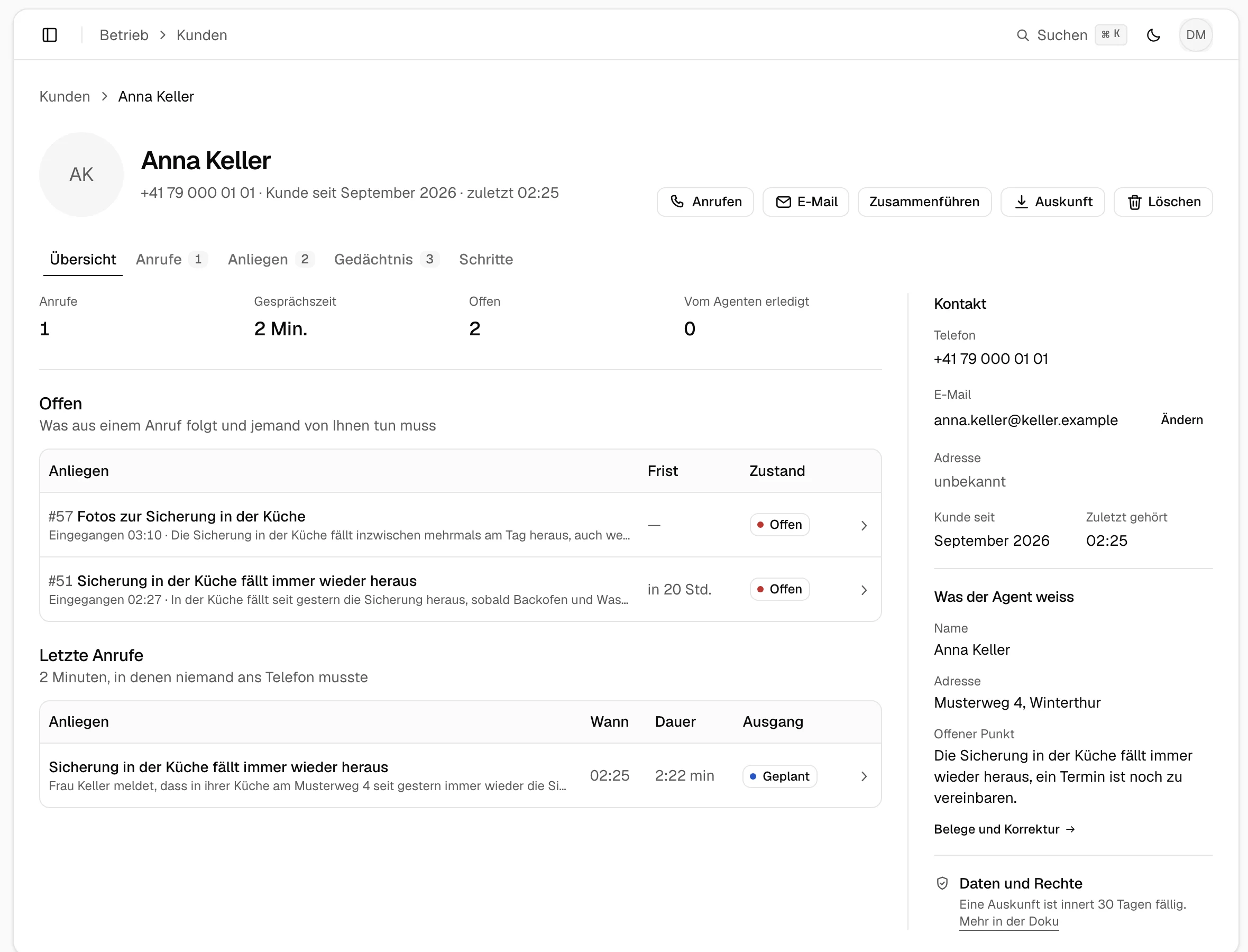
Unter Kunden steht jeder Anrufer als Kunde, erkannt an seiner Nummer. Das Profil hat fünf Register:
| Register | Inhalt |
|---|---|
| Übersicht | Offene Anliegen, letzte Anrufe, Kontaktdaten, «Was der Agent weiss» |
| Anrufe | Alle Anrufe mit Anliegen, Zeitpunkt, Dauer und Ausgang |
| Anliegen | Alle Tickets dieses Kunden, mit Nummer und Status |
| Gedächtnis | Was der Agent sich gemerkt hat, mit Beleg |
| Schritte | Was der Agent in den Anrufen dieses Kunden selbst getan hat, mit Ergebnis und Anruf |
Ist der Name nur gehört und noch nicht bestätigt, steht im Kopf «Name unbestätigt».
Unter Kontakt › E-Mail hinterlegen oder ändern Sie die Adresse des Kunden (Hinzufügen bzw. Ändern). An diese Adresse gehen Ihre Antworten aus den Tickets. Gehört die Adresse schon einem anderen Kunden, sagt Tanevo welchem und speichert nichts.
Sind zwei Kunden dieselbe Person, etwa weil sie einmal vom Handy und einmal per E-Mail kam, verknüpfen Inhaber und Admins sie mit Zusammenführen oben im Profil. Wie das geht, steht unter Kunden zusammenführen.
Gedächtnis mit Zitat
Das Register Gedächtnis zeigt je Eintrag:
- Angabe und Wert, darunter das Zitat aus dem Gespräch, in Anführungszeichen,
- die Herkunft: «Gesagt» hat der Kunde selbst gesagt; «Vermutung» hat der Agent geschlossen, er fragt nach und behauptet es nicht; «Offen» ist ein offener Punkt,
- wann es gelernt wurde, mit Link Anruf ansehen.
Stimmt etwas nicht, löschen Sie den Eintrag. Ist er richtig, lernt der Agent ihn beim nächsten Anruf neu, mit neuem Zitat. Bearbeiten lässt sich ein Eintrag nicht, nur löschen.
Ein offener Punkt verschwindet von selbst, sobald alle Tickets aus dem Gespräch, in dem er entstand, erledigt oder abgebrochen sind. Ein wartendes Ticket zählt dabei als offen. Öffnen Sie ein Ticket wieder, kommt der Punkt nicht zurück; der Agent kennt das offene Ticket beim nächsten Anruf trotzdem.
Auskunft und Löschung
Oben im Kundenprofil stehen Auskunft (zum Herunterladen, wenn der Kunde wissen will, was Sie über ihn gespeichert haben) und Löschen. Beides dient den Rechten Ihrer Kunden nach dem Datenschutzgesetz. Die Einzelheiten stehen unter Datenschutz.