Konnektoren
Die Seite «Konnektoren» im Dashboard – was dort verbunden ist, was Sie selbst anbinden können und was heute noch nicht geht.
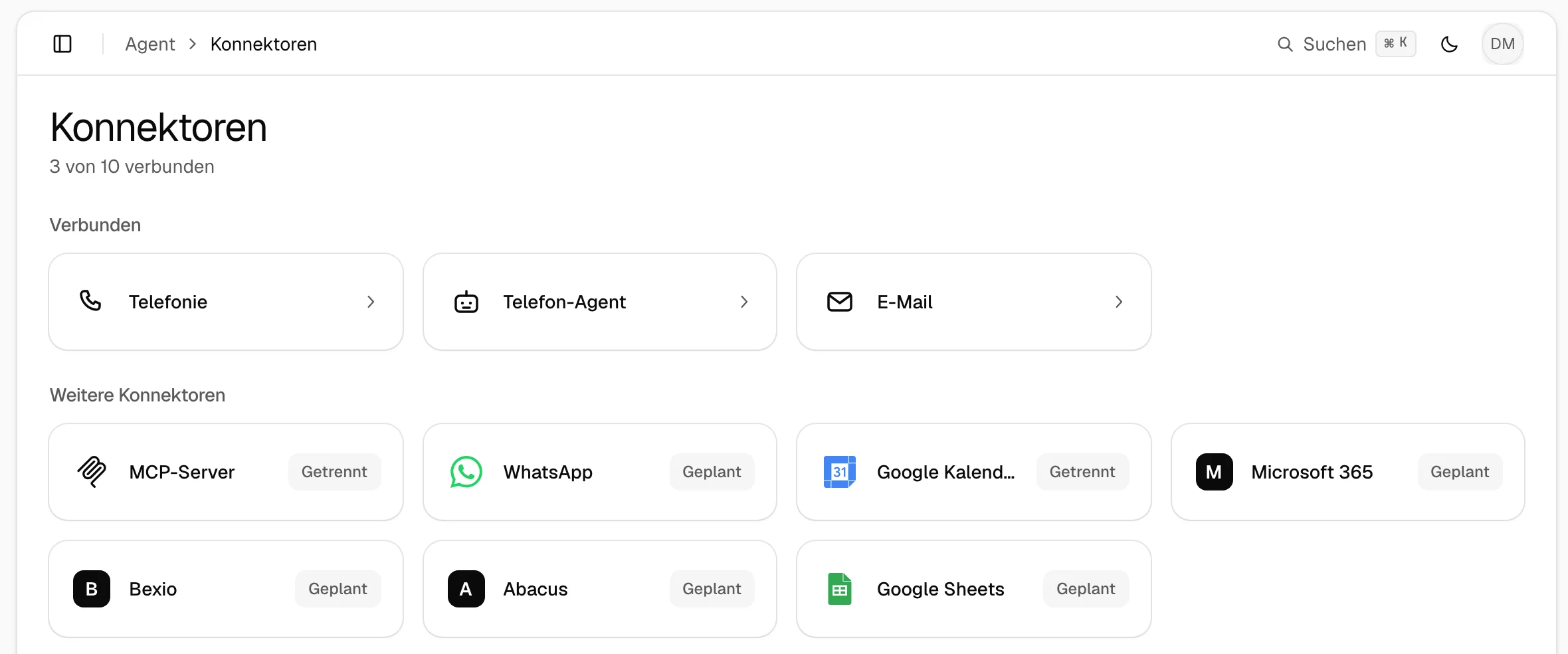
Unter Konnektoren im Dashboard sehen Sie als Kacheln, womit der Agent arbeitet. Oben stehen die verbundenen, darunter alle übrigen. Ein Klick auf eine Kachel öffnet rechts ein Seitenpanel mit Zustand, Angaben und dem, was der Konnektor freischaltet.
Konnektoren sehen nur Inhaber und Admins, nicht Mitglieder des Teams.
Zustände
| Zustand | Bedeutung |
|---|---|
| Verbunden | Die Verbindung ist in der Datenbank belegt, z. B. eine aktive Rufnummer oder eine erfolgreich geprüfte Integration. |
| Gestört | Die Integration ist eingerichtet, aber die letzte Prüfung ist fehlgeschlagen. Der Grund steht im Panel. |
| Nicht verbunden (Kachel: «Getrennt») | Tanevo kann mit dem System arbeiten, die Anbindung fehlt. |
| Auf Anfrage (Kachel: «Geplant») | Noch nicht verfügbar. |
Die Kachel MCP-Server gilt erst als verbunden, wenn ein Server läuft und mindestens ein Werkzeug freigeschaltet ist.
Die Konnektoren
| Konnektor | Was er tut | Heute |
|---|---|---|
| Telefonie | Die Nummer, unter der der Agent für Sie abnimmt. | Verbunden, sobald eine Rufnummer aufgeschaltet ist. Siehe Eigene Nummer. |
| Telefon-Agent | Sprachmodell, Stimme und wann er im Gespräch einsetzt. | Immer verbunden. Einstellungen siehe Telefon-Agent. Ohne Telefon heisst die Kachel «Sprachmodell» mit Stimme und Sprechtempo auf Ihrer Website. |
| Online-Shop | Ihre Produkte mit Preis und Bestellbarkeit, live aus Ihrem Shop, für beide Agenten. | Selbst verbinden im Panel, für Shops auf Shopify, WooCommerce und Magento. Siehe Online-Shop. |
| MCP-Server | Eigene Systeme anbinden, die der Agent am Telefon abfragen darf. | Selbst anbinden im Panel. Siehe Eigener MCP-Server. |
| Google Kalender | Freie Termine nachschauen und direkt eintragen, statt nur einen Rückruf zu versprechen. | Selbst verbinden im Panel, nur mit Telefon. Siehe Google Kalender. |
| Microsoft 365 | Termine in Ihrem Outlook-Kalender nachschauen und eintragen. | Auf Anfrage |
| Bexio | Aufträge und Kunden direkt in Bexio anlegen. | Auf Anfrage |
| Abacus | Aufträge und Kunden direkt in Abacus anlegen. | Auf Anfrage |
| Nachrichten auf WhatsApp beantworten wie Anrufe. | Auf Anfrage | |
| Anfragen per E-Mail als Ticket aufnehmen und aus dem Ticket beantworten. Das Panel zeigt Ihre Eingangsadresse, siehe E-Mails als Ticket, und darunter die eigene Absenderdomain. | Verbunden | |
| Google Sheets | Tickets und Anrufe laufend in eine Tabelle schreiben. | Auf Anfrage |
Welche Dienste an der Verarbeitung beteiligt sind und wo, steht unter Datenschutz.
Telefon-Agent
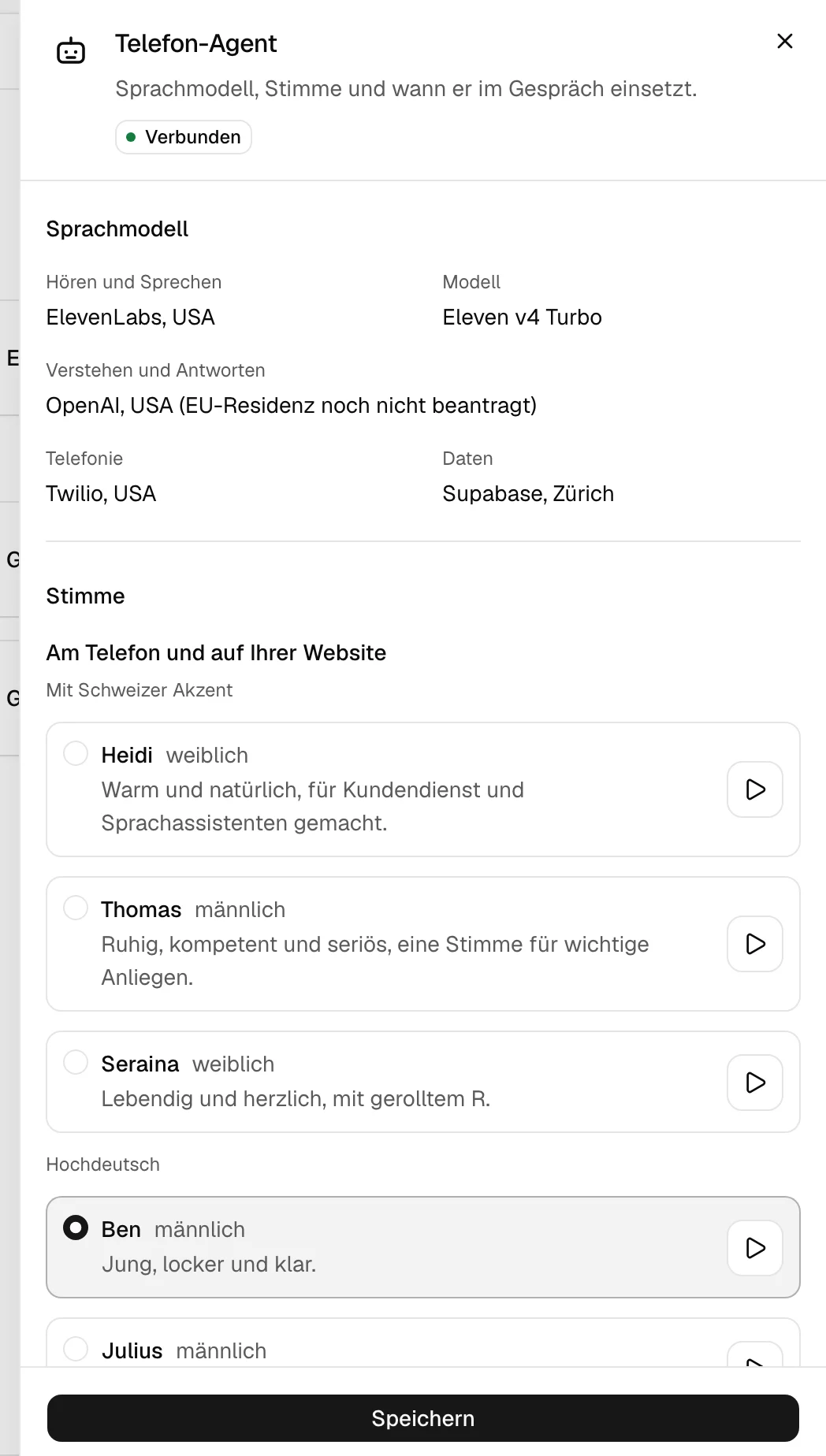
Die Kachel Telefon-Agent ist der Ort für die technischen Einstellungen des Agenten und immer verbunden. Das Panel hat drei Abschnitte.
Sprachmodell zeigt, was bei Ihnen hört und spricht und wo verarbeitet wird. Was der Agent sagen darf, entscheidet Tanevo, nicht das Modell.
| Angabe | Bei Ihnen |
|---|---|
| Hören und Sprechen | Anbieter für Spracherkennung und Sprachausgabe, USA |
| Verstehen und Antworten | Anbieter des Sprachmodells, USA |
| Telefonie | Telefonie-Anbieter, USA (nur mit Telefon) |
| Daten | Datenbank in Zürich |
Das gilt am Telefon und auf Ihrer Website gleich, ausser der Telefonie. Das Panel nennt die Anbieter mit Namen. Der Anbieter für Sprache hört den Anrufer, erkennt das Ende seines Satzes und spricht die Sätze des Agenten wörtlich; die Sätze selbst entstehen bei Tanevo. Stimmen im Hintergrund, etwa im Auto oder in der Werkstatt, filtert er heraus, damit der Agent nicht auf sie antwortet. Was dabei verarbeitet wird und wie lange, steht unter Datenhaltung und Subprozessoren.
Sprache: Über den Stimmen wählen Sie Hochdeutsch oder Schweizerdeutsch. Mit Schweizerdeutsch spricht der Agent am Telefon und auf Ihrer Website Züritüütsch, auch in der Begrüssung. Wählen Sie Schweizerdeutsch, während eine Hochdeutsch-Stimme eingestellt ist, wählt das Panel gleich eine Stimme mit Schweizer Akzent; mit «Speichern» gilt beides. Mehr unter Schweizerdeutsch.
Stimme: Eine Stimme für Telefon und Website, aus zwölf. Drei sind für die Schweiz gemacht: Heidi, Thomas und Seraina; ihre Hörprobe ist auf Schweizerdeutsch. Ben, Julius, Markus, Otto, Helmut, Nadine, Susi, Emily und Lola sprechen Hochdeutsch, ihre Hörprobe auch. Mit dem Knopf in jeder Karte hören Sie eine Stimme an, ohne sie zu wählen. Ohne Wahl spricht Ben, mit Schweizerdeutsch Thomas. Die Stimme gilt ab dem nächsten Anruf, für Ansage und Gespräch, auf Ihrer Website ab dem nächsten Gespräch (Pop-up-Agent › Stimme).
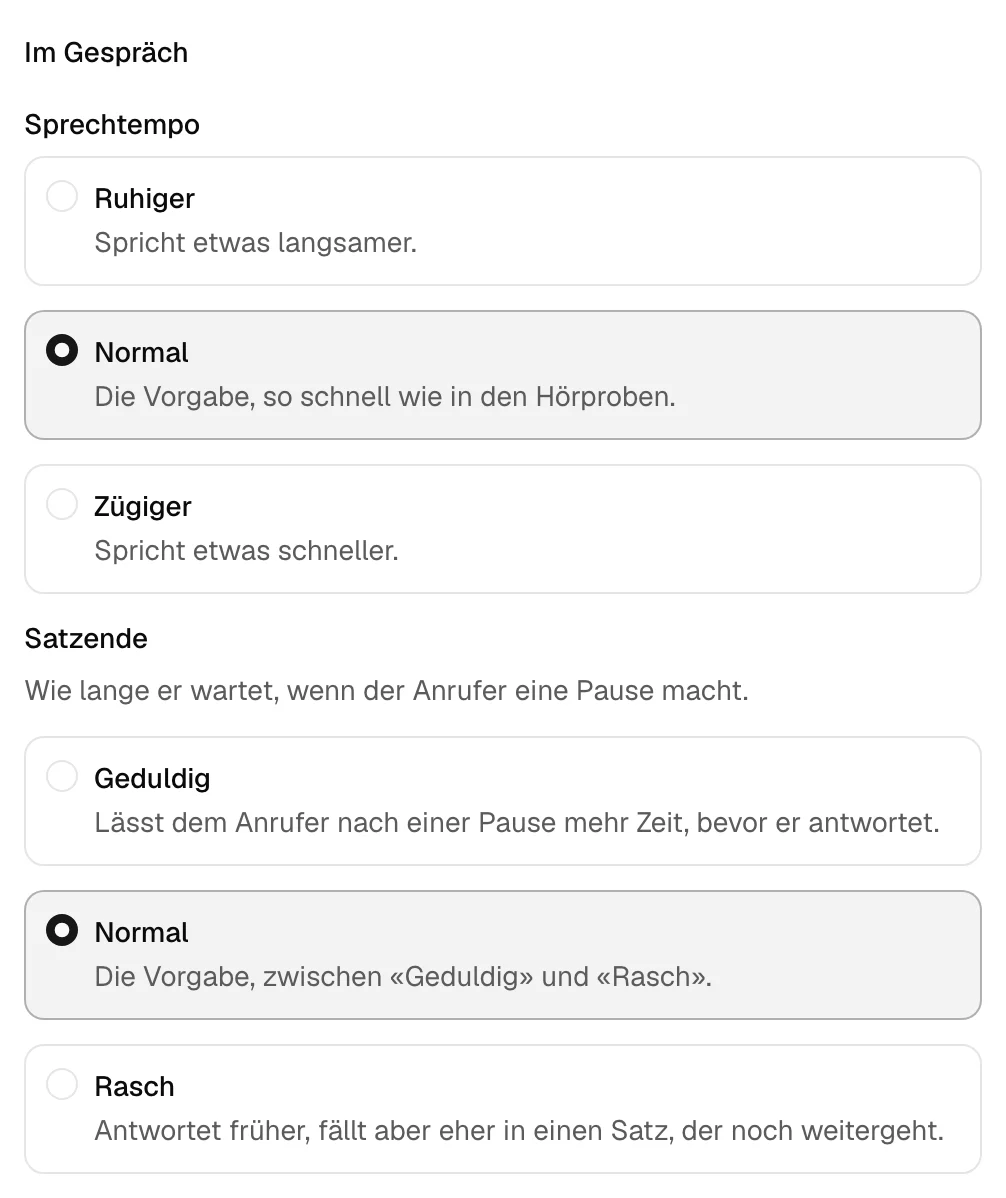
Im Gespräch regelt, wie der Agent spricht und wann er einsetzt:
| Einstellung | Stufen |
|---|---|
| Sprechtempo (am Telefon und auf Ihrer Website) | Ruhiger (etwas langsamer), Normal (Vorgabe), Zügiger (etwas schneller) |
| Satzende (nur am Telefon: wie lange er wartet, wenn der Anrufer eine Pause macht) | Geduldig (lässt mehr Zeit), Normal (Vorgabe), Rasch (antwortet früher, fällt aber eher in einen Satz, der noch weitergeht) |
Auf Ihrer Website wartet er immer wie bei «Normal». Am Telefon gilt eine neue Wahl nach spätestens zwei Minuten, bis dahin spricht die Stimme dort mit «Normal»; auf Ihrer Website gilt sie ab dem nächsten Gespräch.
Speichern übernimmt Stimme, Sprechtempo und Satzende und schliesst das Panel. Hierher führen auch der Verweis unter Verhalten › Auftreten und die Suche (⌘K) mit «Stimme und Sprachmodell».
Nutzen Sie Tanevo nur auf Ihrer Website, heisst die Kachel Sprachmodell: dieselben Angaben, dieselbe Wahl der Stimme und das Sprechtempo; ein Satzende gibt es dort nicht.
Google Kalender
Mit verbundenem Google Kalender bietet der Agent am Telefon freie Zeiten an und trägt den Termin direkt ein, statt nur einen Rückruf zu versprechen. Verbinden können Inhaber und Admins, und nur, wenn Ihr Betrieb Tanevo am Telefon nutzt: Gebucht wird nur am Telefon. Für Praxen ist der Kalender erst nach der juristischen Prüfung möglich.
Verbinden
- Öffnen Sie Konnektoren › Google Kalender und wählen Sie Mit Google verbinden.
- Melden Sie sich bei Google an und erteilen Sie beide Berechtigungen für den Kalender. Fehlt eine, wird nichts gespeichert, und das Panel bittet Sie, noch einmal zu verbinden.
- Zurück im Dashboard steht «Google Kalender verbunden. Termine trägt Tanevo in ‹Tanevo – Termine› ein.»
Was Tanevo sieht und schreibt: Tanevo legt in Ihrem Google-Konto einen eigenen Kalender «Tanevo – Termine» an und trägt Termine nur dort ein. Von Ihrem Hauptkalender sieht Tanevo nur, wann Sie belegt und wann Sie frei sind, keine Titel, Orte oder Teilnehmer Ihrer Termine. Belegt zählen der Hauptkalender und «Tanevo – Termine».
Einstellungen im Panel
Unter Termine legen Sie fest, was der Agent anbietet. Die Einstellungen gelten ab dem nächsten Anruf.
| Einstellung | Stufen | Vorgabe |
|---|---|---|
| Bezeichnung | Name der Terminart, 2 bis 60 Zeichen, etwa «Service» oder «Besichtigung» | Termin |
| Dauer | 15, 30 oder 45 Minuten, 1, 1½, 2, 3 oder 4 Stunden | 1 Stunde |
| Beim Kunden vor Ort | An oder aus. Dann fragt der Agent nach der Adresse. | aus |
| Ankunft | Feste Uhrzeit oder ein Fenster von 1, 2 oder 4 Stunden, das der Agent zusagt («zwischen 8 und 10 Uhr») | Feste Uhrzeit |
| Frühester Termin | Frühestens in 2 Stunden, frühestens in 4 Stunden, ab dem nächsten Arbeitstag, ab dem übernächsten Arbeitstag | Ab dem nächsten Arbeitstag |
| Buchbar | Die nächsten 7, 14, 30 oder 60 Tage | Die nächsten 14 Tage |
| Puffer vor und nach einem Termin | Kein Puffer, 15 oder 30 Minuten, 1 Stunde | 15 Minuten |
Es gibt eine Terminart je Betrieb. Angeboten werden nur Zeiten in Ihren Öffnungszeiten unter Wissen › Grunddaten. Sind dort keine eingetragen, bietet der Agent keine Zeiten an; das Panel sagt es und führt dorthin.
Feiertage, Betriebsferien und eine Mittagspause kennt der Agent noch nicht von selbst. Tragen Sie sie in Ihrem Google Kalender als Termin mit dem Status «Beschäftigt» ein: Ganztägige Einträge stehen dort sonst auf «Frei» und zählen nicht.
Verbindung prüfen und trennen
Der Abschnitt Verbindung zeigt Zustand, Kalender, Google-Konto und wann die Verbindung zuletzt erfolgreich geprüft wurde. Neu prüfen fragt Google sofort an. Tanevo prüft die Verbindung zudem täglich; geht sie verloren, etwa weil der Zugang bei Google entfernt wurde, steht die Kachel auf Gestört, im Panel steht der Grund, und Sie bekommen das Ticket «Google Kalender neu verbinden». Mit Neu verbinden stellen Sie sie wieder her.
Trennen fragt nach: «Der Agent trägt ab dem nächsten Anruf keine Termine mehr ein. Eingetragene Termine bleiben in Ihrem Kalender.» Tanevo löscht dabei seinen Zugangsschlüssel und nimmt den Zugang auch bei Google zurück, ausser ein anderer Betrieb hat dasselbe Google-Konto verbunden. Scheitert das bei Google, sagt das Panel, wo Sie Tanevo selbst entfernen: unter myaccount.google.com/connections.
So bucht der Agent am Telefon
- Fragt ein Anrufer nach einem Termin, sucht der Agent im Kalender und bietet bis zu zwei freie Zeiten an: «Ich hätte Dienstag, 13. Oktober, um 9 Uhr oder Mittwoch, 14. Oktober, um 14 Uhr frei. Was passt Ihnen besser?» Nennt der Anrufer einen Wunsch, sucht er zuerst dort. Sagt der Anrufer zu einer Zeit mehr als die Wahl selbst, fragt er einmal nach («Möchten Sie den Termin am Dienstag, 13. Oktober, um 9 Uhr?»), und erst ein Ja darauf wählt sie. Fragt oder ergänzt der Anrufer im selben Satz etwas, antwortet der Agent zuerst darauf und stellt danach seine Frage zum Termin.
- Passt keine, sucht er neu. Findet er nach drei Runden nichts Passendes, ist in den nächsten Tagen nichts frei oder antwortet der Kalender nicht rechtzeitig, schreibt er den Wunsch ins Ticket, und Sie melden sich.
- Vor dem Eintragen braucht er den Namen und eine Nummer, unter der Sie den Anrufer erreichen (bei unterdrückter Nummer fragt er danach), und bei «Beim Kunden vor Ort» die Adresse. Auch neue Anrufer können buchen.
- Er liest zur Kontrolle vor: «Kurz zur Kontrolle: Dienstag, 13. Oktober, um 9 Uhr, auf den Namen Muster. Soll ich das so eintragen?» Bei einem Termin vor Ort liest er die Adresse mit, ebenso eine Nummer, die der Anrufer selbst genannt hat. Korrigiert der Anrufer Nummer, Name oder Adresse, übernimmt er das, schreibt es ins Ticket und liest neu vor; eine andere Zeit nimmt er nach der Rückfrage aus Schritt 1. Auf ein blosses «Nein» bietet er die Zeiten noch einmal an und fragt die Adresse neu.
- Erst nach einem Ja trägt er ein und sagt: «Ist eingetragen: Dienstag, 13. Oktober, um 9 Uhr.» Auch «Ja, danke, tschüss» trägt ein, danach verabschiedet er sich. Ein Ja zählt nur, wenn seine Frage das Letzte war, was der Anrufer gehört hat: Kam dazwischen eine andere Frage oder die Nachfrage, ob er noch dran ist, liest er nach der Antwort noch einmal vor, und nach einem Notfall wartet der Termin, bis der Anrufer darauf zurückkommt. Legt der Anrufer vorher auf, steht die gewählte Zeit als Wunsch im Ticket, eine unbeantwortete Rückfrage als Notiz.
Ist die Zeit zwischen Angebot und Ja weggegangen, bietet er neue an. Kann er den Termin nicht sicher eintragen, sagt er das ehrlich («Ich konnte den Termin gerade nicht sicher eintragen. Wir prüfen das und melden uns.»), und das Ticket wird dringend mit dem Hinweis, im Kalender nachzusehen. Ist der Kalender während des Anrufs nicht erreichbar, nimmt er den Wunsch ins Ticket auf. Zwei Anrufer bekommen nie dieselbe Zeit.
Das Ticket zum Anliegen bleibt Offen, mit Frist am Beginn des Termins; unter «Worum es geht» steht «Termin eingetragen» mit Tag und Zeit. Gab es noch kein Ticket, legt die Buchung eines an.
Was im Termin steht
| Feld | Inhalt |
|---|---|
| Titel | «Terminart: Anliegen – Name», etwa «Service: Steckdose ersetzen – Anna Muster» |
| Ort | Die Adresse, wenn der Termin beim Kunden vor Ort ist |
| Beschreibung | Name, Telefon, Anliegen in den Worten des Anrufers (gekürzt), zugesagte Ankunft bei einem Fenster, «Gebucht von Tanevo (KI) am Telefon am …» |
Einladungen an den Anrufer verschickt Google dabei keine. Trennen Sie den Kalender oder löschen Sie einen Kunden in Tanevo, bleibt der Termin in Ihrem Google Kalender; entfernen Sie ihn dort selbst, wenn er nicht mehr gilt.
Noch nicht möglich
- Outlook beziehungsweise Microsoft 365 verbinden.
- Mehrere Terminarten oder einen Kalender je Mitarbeiterin oder Mitarbeiter.
- Einen Termin am Telefon verschieben oder absagen. Der Agent nimmt den Wunsch als Ticket auf.
- Eine Bestätigung per SMS oder E-Mail an den Anrufer.
- Termine über den Pop-up-Agenten auf Ihrer Website buchen.
Microsoft 365 und ERP
Microsoft 365 und ERP (Bexio, Abacus) stehen auf dem Plan: Die Kachel zeigt «Geplant», verbinden lassen sie sich noch nicht. Ein Betrieb ohne Telefon sieht sie nicht, weil nur der Telefon-Agent Termine und Aufträge anlegt.
Unter «Schaltet frei» zeigt das Panel, welche Handlungen der Konnektor dem Agenten ermöglichen würde, je mit Zustand «Erlaubt», «Gesperrt» oder «Nicht freigeschaltet»:
| Konnektor | Schaltet frei |
|---|---|
| Microsoft 365 | Freie Termine nachschauen · Termin in Ihren Kalender buchen |
| Bexio, Abacus | Auftrag oder Projekt anlegen |
Solange davon etwas nicht erlaubt ist, zeigt das Panel den Satz, den der Agent am Telefon in diesem Fall sagt.
Noch nicht möglich
- Microsoft 365 oder ein ERP selbst im Dashboard verbinden.
- Microsoft 365, Bexio, Abacus, WhatsApp und Google Sheets gibt es nur auf Anfrage.
Weitere Kanäle
Neben dem Telefon gibt es heute einen zweiten Kanal: den Pop-up-Agenten auf Ihrer Website. Er wird nicht über diese Seite, sondern unter Pop-up-Agent eingerichtet.
Eigene Nummer
Eine Schweizer Tanevo-Nummer auf den Namen Ihres Betriebs: welche Unterlagen die Prüfung braucht, wie lange sie dauert und was danach mit ihnen geschieht.
Datenschutz und Compliance
Was Tanevo beim Datenschutz zusagt, und an welcher Stelle im System jede Zusage erzwungen wird. Was noch offen ist, steht als offen da.